
![Как повысить ФПС в кс 2 полная оптимизация для слабых ПК [2026]](https://proigrok.ru/wp-content/uploads/2023/10/kak-povysit-fps-v-ks-2-polnaya-optimizacziya-dlya-slabyh-pk-2026.webp)
Честно говоря, я видел более оптимизированные игры на калькуляторах из 90-х! Counter-Strike 2 на движке Source 2 требует совершенно иного подхода к настройкам, чем старый добрый CS:GO. Большинство «гуру оптимизации» до сих пор советуют параметры, которые не работают уже полтора года — и удивляются, почему их FPS не растёт.
В этом руководстве — только проверенные методы повышения ФПС в КС 2, основанные на тестах сообщества и документации Valve. Никаких мифов из эпохи динозавров, только факты и цифры.
Ключевой факт: CS2 — игра с CPU-ограничением. На бюджетных системах GPU часто простаивает на 50%, пока процессор задыхается. Именно поэтому настройки разрешения и теней дают максимальный прирост производительности.
Параметры запуска КС 2 для повышения ФПС
Valve официально заявила: «Лучшие параметры запуска — это отсутствие параметров». И знаете что? Они правы. Но несколько команд всё-таки работают, и их стоит использовать для оптимизации кс 2.
Работающие параметры запуска в 2026 году
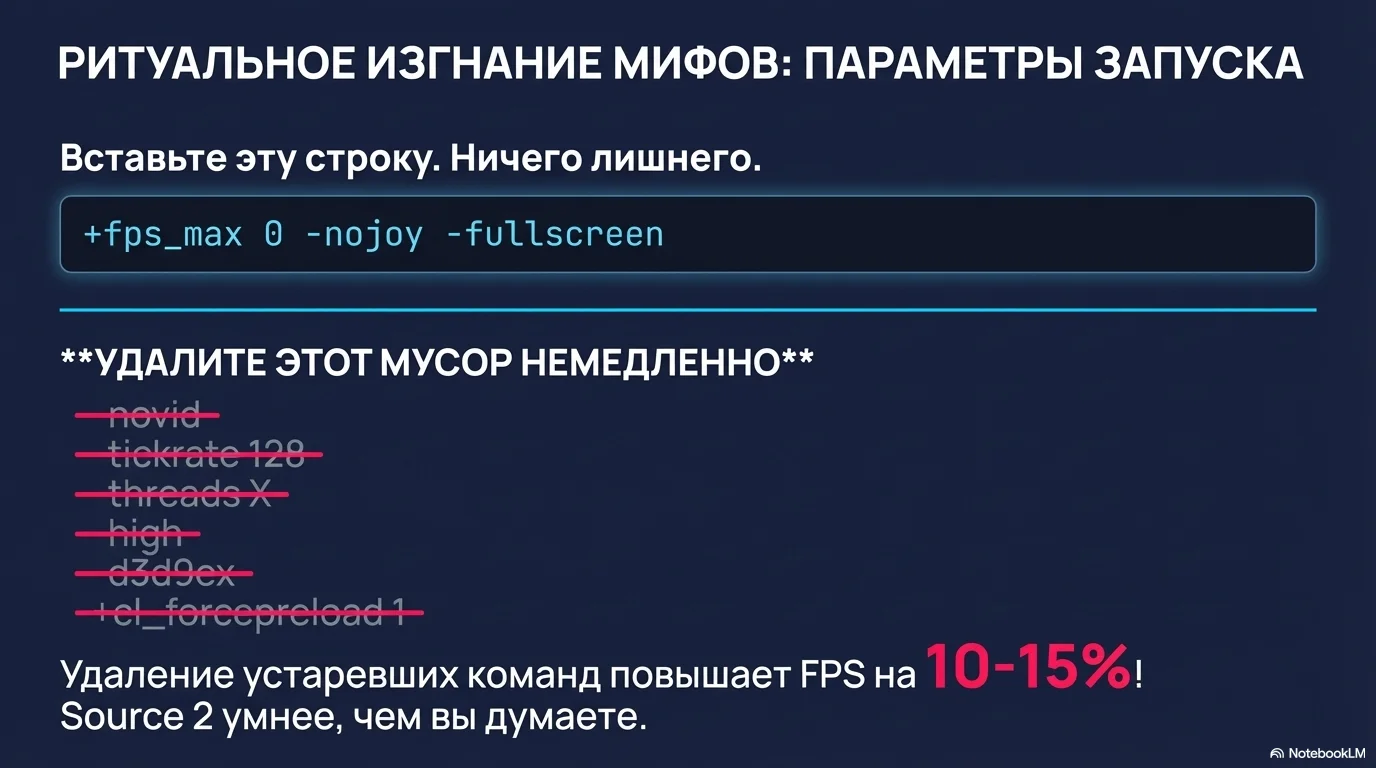
Откройте Steam → правый клик на Counter-Strike 2 → Свойства → Параметры запуска. Вставьте строку:
+fps_max 0 -nojoy -fullscreen
Да, всего три параметра. Минималистичный подход безопаснее и эффективнее, чем портянка из 20 устаревших команд.
Полный список работающих параметров:
| Параметр | Функция | Рекомендация |
| +fps_max 0 | Снятие ограничения FPS | ✓ Обязательно |
| -fullscreen | Полноэкранный режим | ✓ Обязательно |
| -nojoy | Отключение поддержки джойстика | ✓ Рекомендуется |
| -w 1280 -h 960 | Задание разрешения | Для слабых ПК |
| -refresh 144 | Частота обновления монитора | Указать свою |
| -console | Включение консоли разработчика | По желанию |
Устаревшие параметры — мифы из CS:GO
Эти команды кочуют из гайда в гайд, но в Counter-Strike 2 они абсолютно бесполезны. Удалите их немедленно — тесты показывают, что удаление устаревших параметров повышает FPS на 10-15%!
| Параметр | Почему НЕ работает |
| -novid | В КС 2 этот параметр параметр ничего не делает. |
| -tickrate 128 | CS2 использует sub-tick систему. Тикрейт задаётся сервером. |
| -threads X | Source 2 автоматически управляет потоками. Ручное указание вредит. |
| +cl_forcepreload 1 | Полностью устарел, не поддерживается движком. |
| -d3d9ex | CS2 использует DirectX 11, не DX9. Параметр игнорируется. |
| -high | Может вызвать проблемы с драйверами мыши и нестабильность. |
Vulkan или DirectX 11 — что выбрать для FPS?
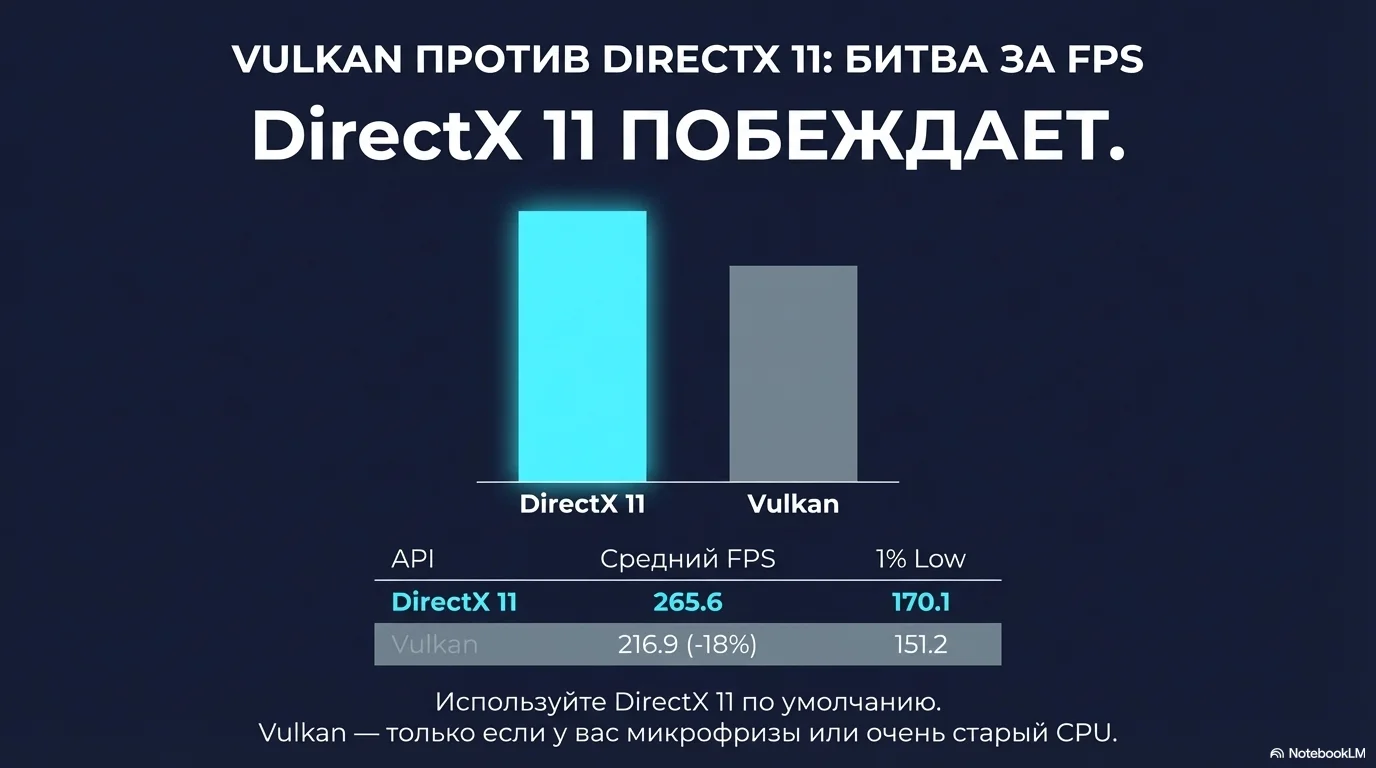
Многие советуют использовать параметр -vulkan для повышения производительности. Но тесты говорят обратное:
| API | Средний FPS | 1% Low |
| DirectX 11 | 265.6 | 170.1 |
| Vulkan | 216.9 (-18%) | 151.2 |
Тесты были проведены на: GTX 1660 Ti, i5-12400F, de_inferno, Medium settings
Вердикт: DirectX 11 по умолчанию даёт лучший FPS. Vulkan полезен только при микрофризах или на очень старых CPU. Тестируйте оба варианта на своём железе.
Настройки видеокарты для максимального ФПС в КС 2
Панель управления видеокартой — это не декорация для украшения системного трея. Правильные настройки могут дать до 15% прироста производительности. Разберём оптимизацию для обоих лагерей.
Настройки NVIDIA Control Panel для CS2
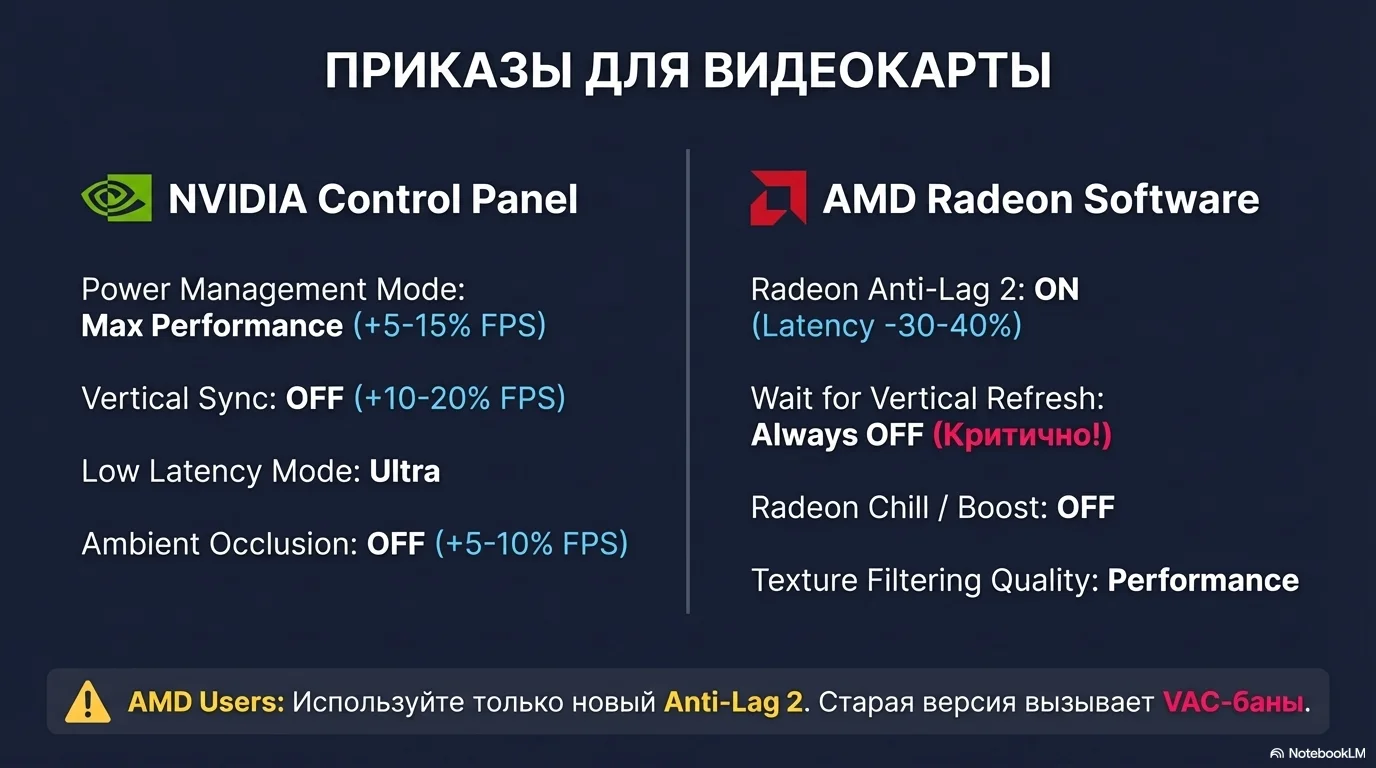
Откройте NVIDIA Control Panel → Manage 3D Settings → Program Settings → добавьте cs2.exe:
| Настройка | Значение | Эффект |
| Power Management Mode | Max Performance | +5-15% |
| Low Latency Mode | Ultra | Input lag ↓ |
| Vertical Sync | OFF | +10-20% |
| Texture Filtering Quality | High Perform. | +2-5% |
| Triple Buffering | OFF | Input lag ↓ |
| Ambient Occlusion | OFF | +5-10% |
| Shader Cache | ON | Стабильность |
После обновления драйверов сбрасывайте Shader Cache — это устраняет микрофризы.
Настройки AMD Radeon Software для CS2
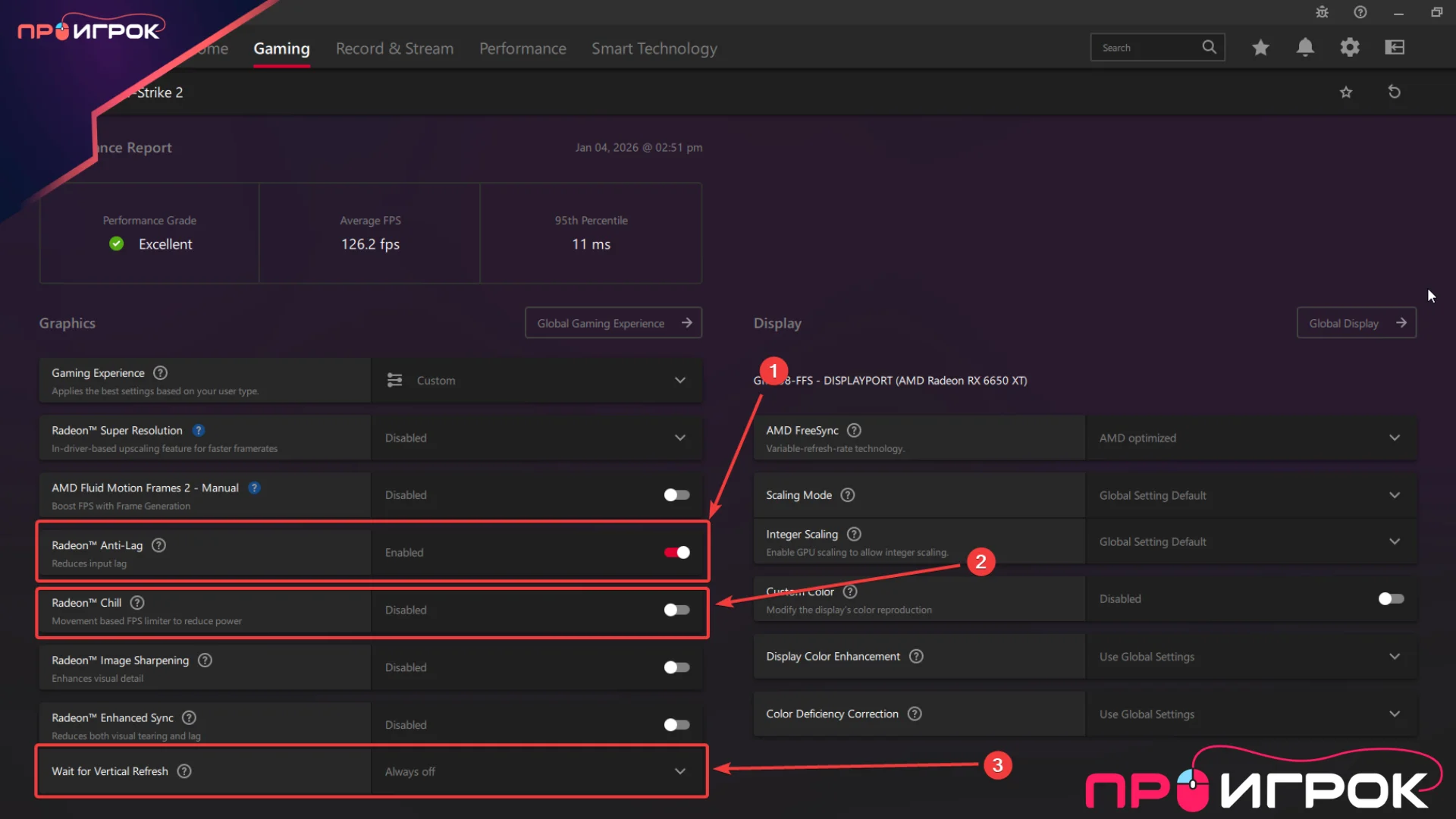
Откройте AMD Adrenalin → Gaming → Counter-Strike 2 (или добавьте вручную):
| Настройка | Значение | Примечание |
| Radeon Anti-Lag 2 | ON | Latency -30-40% |
| Radeon Chill | OFF | Создаёт input lag |
| Radeon Boost | OFF | Размывает модели |
| Wait for Vertical Refresh | Always OFF | Критично! |
| Texture Filtering Quality | Performance | +3-5% FPS |
| Tessellation Mode | Override Application Settings: 8x | Экономит GPU |
Никогда не включайте старый Anti-Lag Plus (2023 года) — он вызывает VAC-баны! Anti-Lag 2 полностью безопасен и интегрирован в Source 2.
Оптимизация Windows для повышения ФПС в кс 2
Windows — это операционная система, которая всегда найдёт способ отобрать у вас драгоценные кадры. Но мы можем дать ей отпор. Эти настройки актуальны для Windows 10 и Windows 11.
Отключение Memory Integrity — главный секрет FPS
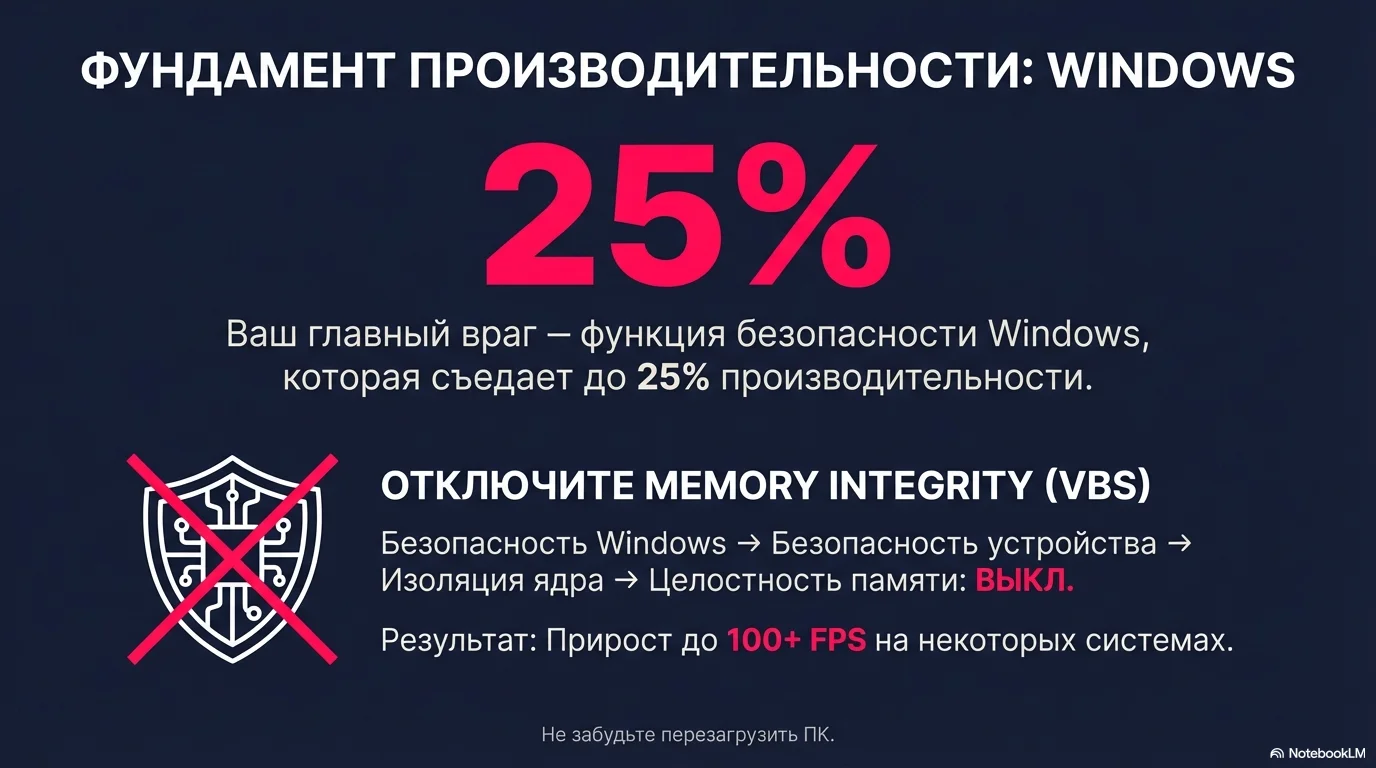
Это самый мощный твик для оптимизации кс 2 на уровне системы. Memory Integrity (VBS) — функция безопасности, которая съедает до 25% производительности в играх. Игроки сообщают о приросте 100+ FPS после отключения!
- Откройте Безопасность Windows (Windows Security)
- Перейдите в «Безопасность устройства» → «Изоляция ядра»
- Отключите «Целостность памяти» (Memory Integrity)
- Перезагрузите компьютер
Для Windows 11 24H2: Может потребоваться дополнительно отключить VBS через редактор групповых политик (gpedit.msc) или реестр.
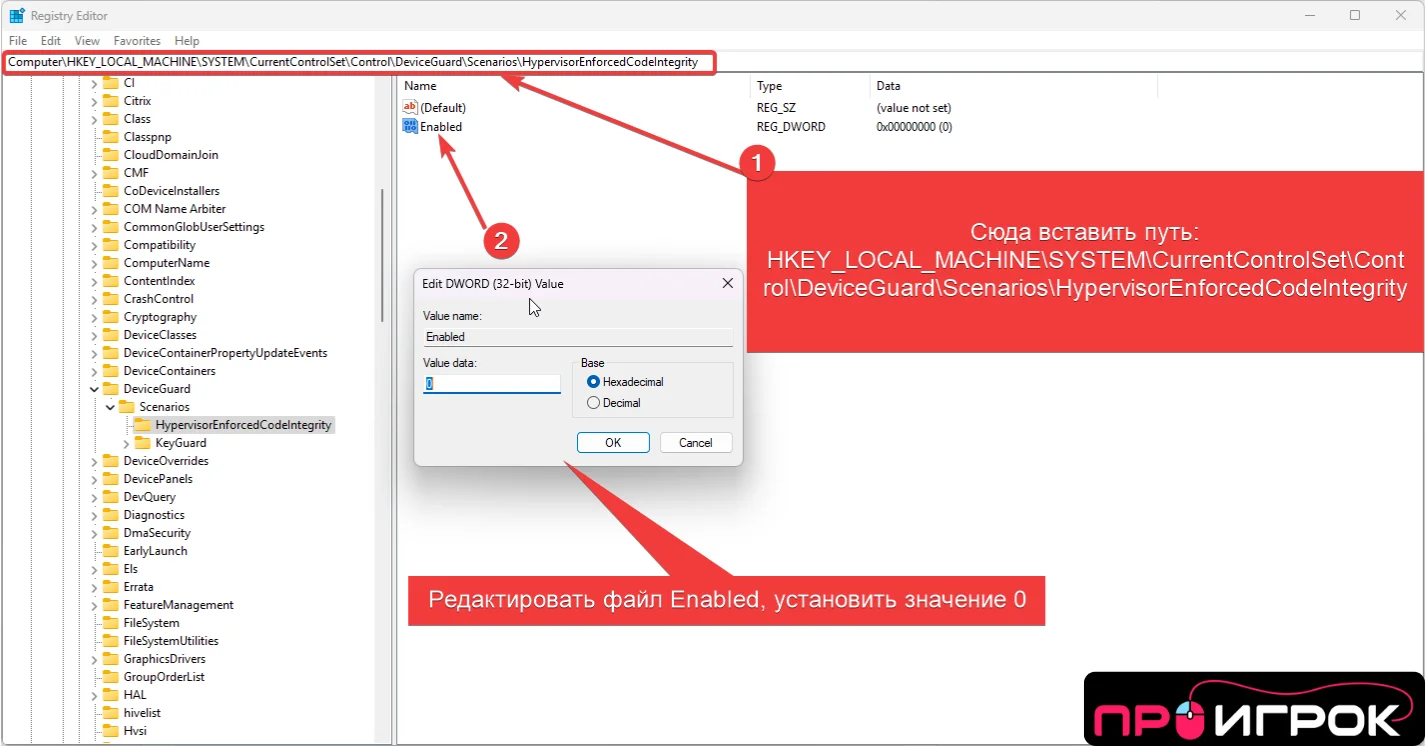
Я покажу как это сделать через реестр:
- В меню пуск ввести — reg, появиться пункт Registry Editor или Редактор реестра
- Вставить путь:
- HKEY_LOCAL_MACHINE\SYSTEM\CurrentControlSet\Control\DeviceGuard\Scenarios\HypervisorEnforcedCodeIntegrity
- Редактировать файл Enabled и установить значение 0
Чек-лист настроек Windows для геймеров
| Настройка | Рекомендация | Эффект |
| Game Mode (Игровой режим) | Включить | Стабильность |
| HAGS (Hardware GPU Scheduling) | Выключить | Лучше фреймтаймы |
| Memory Integrity (VBS) | Выключить | +5-25% FPS |
| Быстрый запуск (Fast Startup) | Выключить | Устраняет stuttering |
| Электропитание | Высокая производительность | Стабильные частоты |
| Fullscreen Optimizations для cs2.exe | Отключить | Input lag ↓ |
| Xbox Game Bar / DVR | Выключить | Освобождает ресурсы |
Настройки графики кс 2 для максимального FPS
Вот мы и добрались до самой игры. Именно здесь скрывается основной потенциал для повышения фпс в кс 2 на слабых ПК. Давайте разберём каждую настройку.
Какие настройки больше всего влияют на FPS
| Настройка | Влияние на FPS | Для слабых ПК |
| Разрешение экрана | 🔴 +20-40% | 1024×768 или 1280×960 |
| Global Shadow Quality | 🔴 +15-25 FPS | Low |
| Ambient Occlusion | 🔴 +25-35 FPS | Disabled |
| MSAA (сглаживание) | 🔴 +15-25% | 2x MSAA (не CMAA2!) |
| Dynamic Shadows | 🟡 Среднее | All (важно для геймплея!) |
| Model/Texture Detail | 🟢 Минимальное | Low-Medium |
| Shader Detail | 🟢 Минимальное | Low |
| Particle Detail | 🟡 Среднее | Low |
Оптимальный пресет настроек КС 2 для слабых ПК
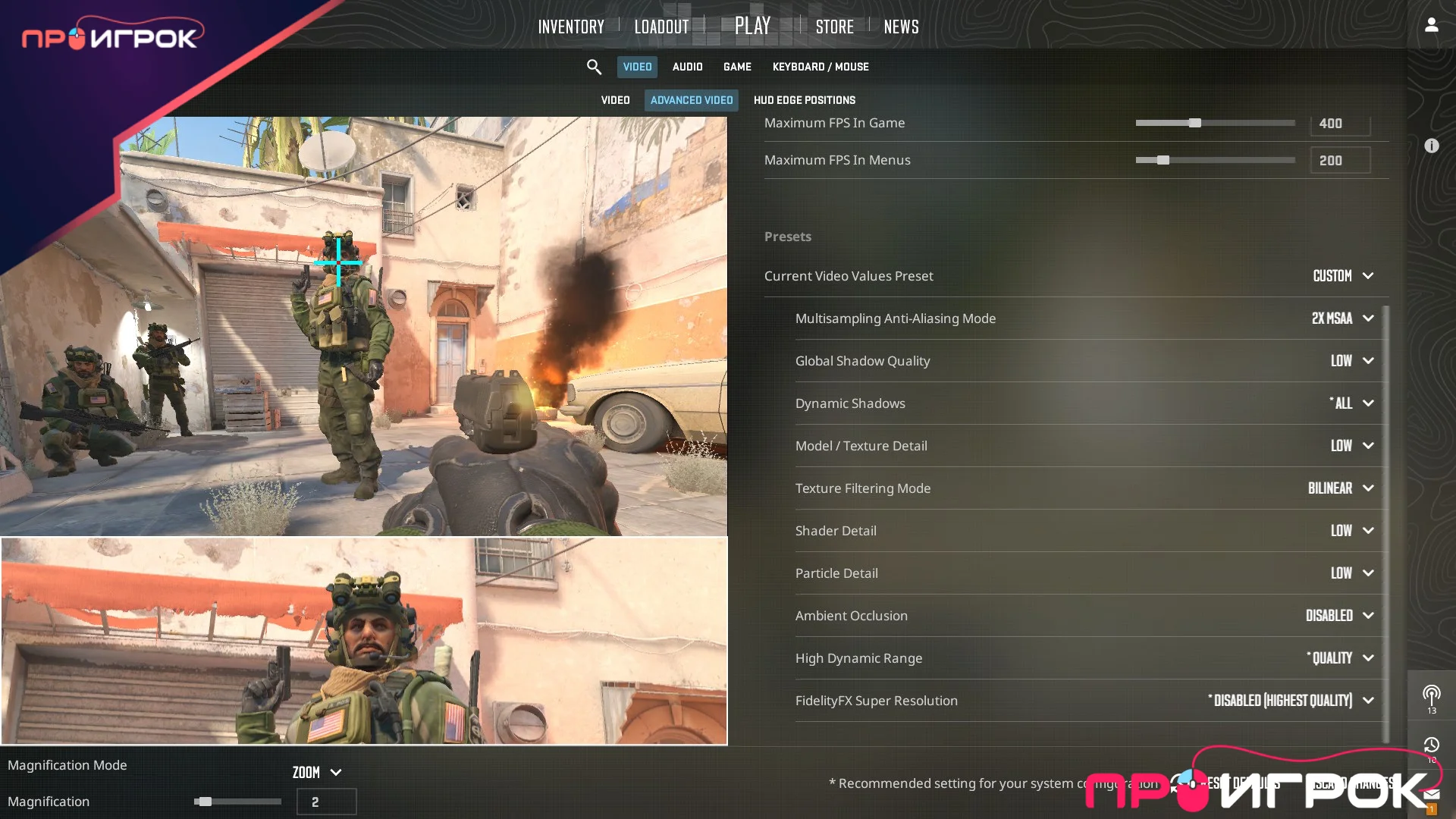
Скопируйте эти настройки один-в-один для максимального FPS:
- Разрешение: 1280×960 (соотношение 4:3)
- Display Mode: Fullscreen
- VSync: Disabled
- MSAA: 2x MSAA
- Global Shadow Quality: Low
- Dynamic Shadows: All
- Model/Texture Detail: Low
- Texture Filtering: Bilinear
- Shader Detail: Low
- Particle Detail: Low
- Ambient Occlusion: Disabled
- HDR: Quality (не Performance!)
- FSR: Disabled или Quality
- NVIDIA Reflex: Enabled
FidelityFX Super Resolution (FSR) в CS2 — стоит ли включать?
CS2 использует FSR 1.0 — пространственный апскейл без временных данных. Это даёт прирост FPS, но ценой качества картинки:
| Режим FSR | Прирост FPS | Качество |
| Ultra Quality | +15-20% | Минимальные потери |
| Quality | +25-35% | Заметное размытие |
| Balanced | +35-50% | Значительное размытие |
| Performance | +50-70% | Сильное размытие |
FSR не рекомендуется на разрешениях ниже 1280×960 — картинка становится неприемлемой. Некоторые игроки также отмечают повышенный input lag при использовании FSR.
NVIDIA Reflex — какой режим выбрать?
NVIDIA Reflex снижает задержку ввода без существенного влияния на FPS. Вот сравнение режимов:
- Off: базовый FPS, без снижения задержки
- Enabled: -1-2% FPS, снижение задержки на 25-30% ✓ Рекомендуется
- Enabled + Boost: -3-5% FPS, снижение на 30-35% (повышает энергопотребление)
РАЗРЕШЕНИЕ 4:3 — СЕКРЕТ ПРОФЕССИОНАЛЬНЫХ ИГРОКОВ
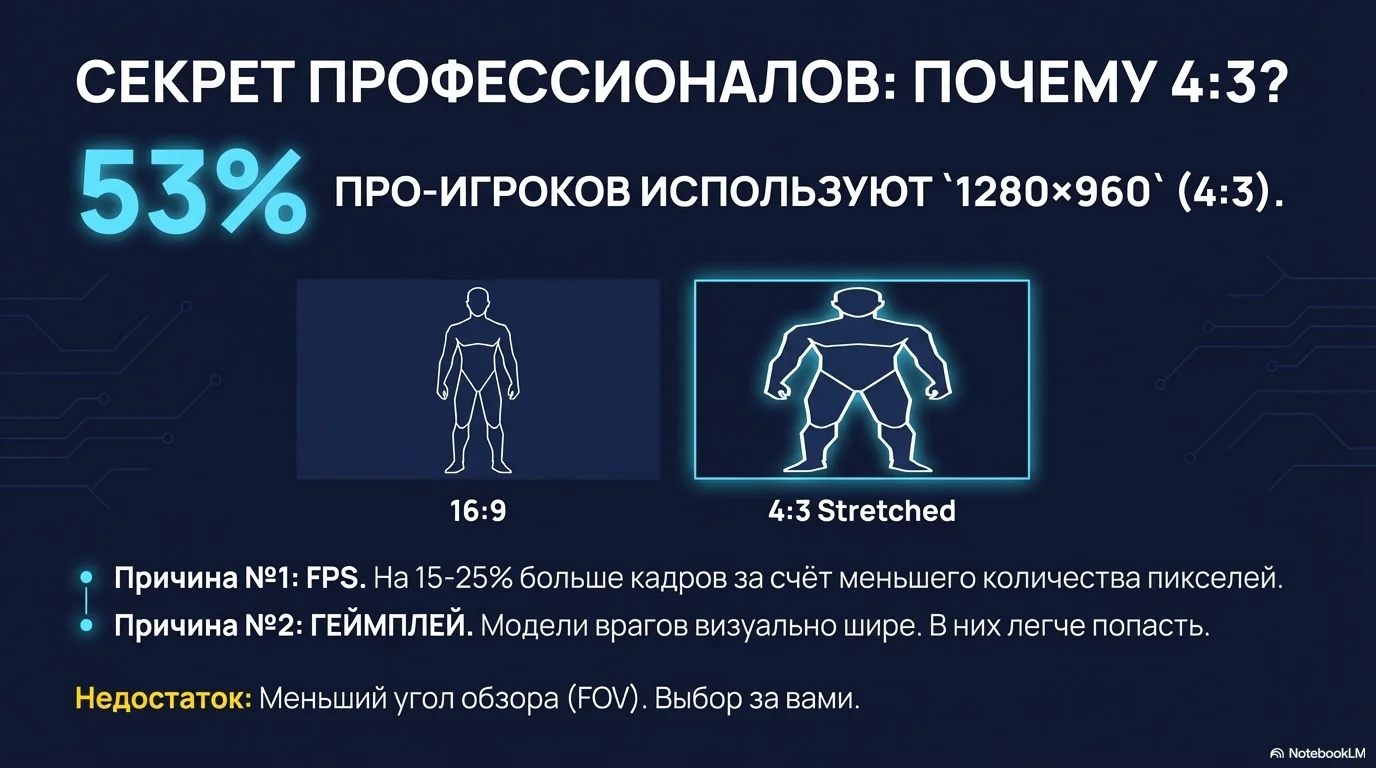
53% профессиональных игроков CS2 используют разрешение 1280×960 в формате 4:3. Почему?
Преимущества 4:3:
- +15-25% FPS за счёт меньшего количества пикселей
- Модели врагов визуально шире (легче целиться)
- Привычка от CSS и CS:GO
Недостатки:
- Уменьшенное поле зрения на ~20%
- Враги двигаются визуально быстрее
- Возможны артефакты при GPU scaling
Мифы об оптимизации КС 2 — не верьте этим советам
Интернет переполнен устаревшими советами, которые кочуют из гайда в гайд. Давайте разберём главные мифы об оптимизации кс 2:
- «CMAA2 — самый лёгкий антиалиасинг» — неправда! Тесты показывают, что 2x MSAA работает быстрее.
- «HDR Performance лучше для FPS» — разница минимальна (3-5 FPS), но Performance создаёт визуальные артефакты.
- «Отключите Game Mode» — тесты не показывают преимуществ от отключения. Оставьте включённым.
- «Dynamic Shadows: Sun Only экономит FPS» — да, но вы не увидите тени от ламп и вспышек на картах!
- «Shader Cache 10GB повышает производительность» — никакого влияния на FPS.
- «Отключение Nagle Algorithm даёт преимущество» — CS2 уже оптимизирован, эффект минимальный.
Чек-лист оптимизации КС 2 для слабых ПК
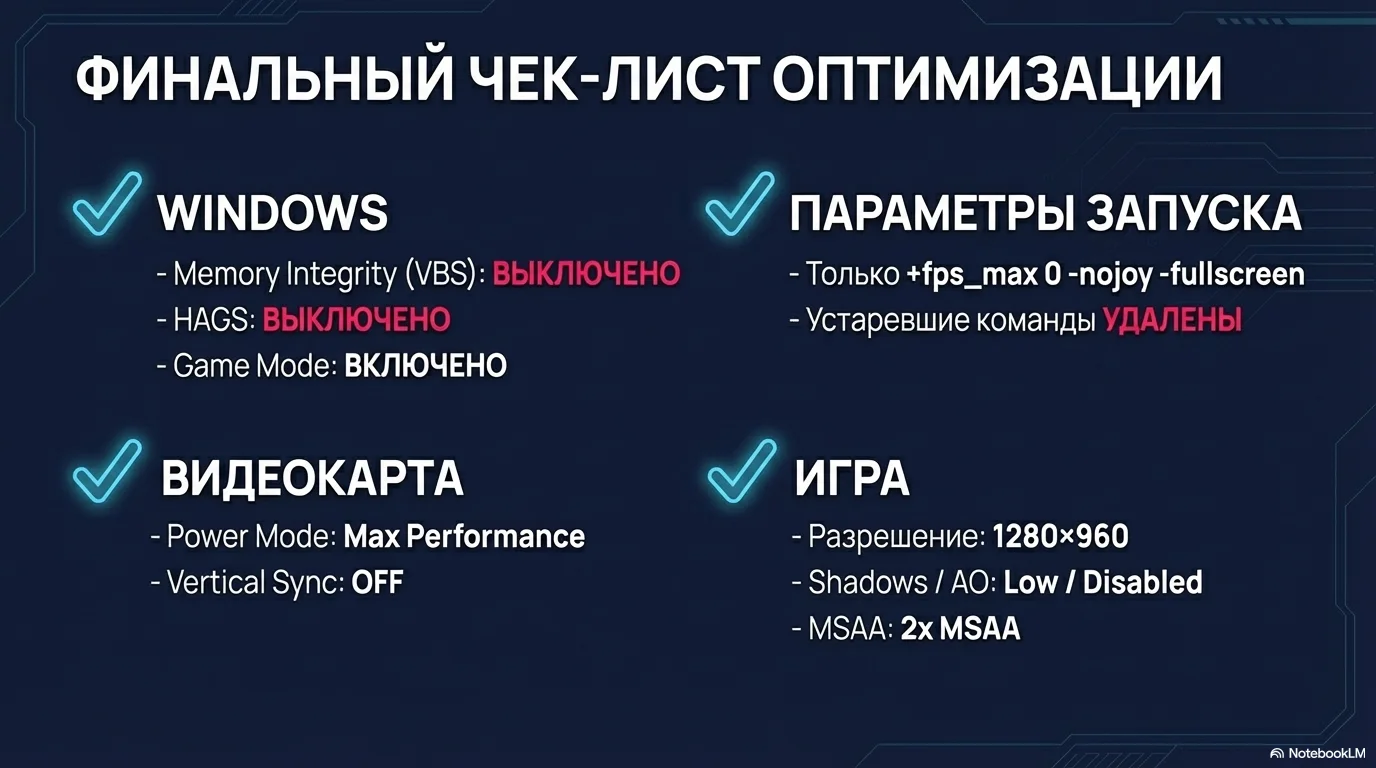
Пройдитесь по этому списку, чтобы убедиться, что вы ничего не упустили:
Параметры запуска:
- Добавлены параметры: +fps_max 0 -nojoy -fullscreen
- Удалены устаревшие параметры (-novid, -threads, -tickrate 128 и т.д.)
Настройки видеокарты:
- Power Management Mode: Maximum Performance
- Vertical Sync: OFF
- Ambient Occlusion: OFF
Windows:
- Memory Integrity (VBS): ВЫКЛЮЧЕНО
- HAGS: ВЫКЛЮЧЕНО
- Game Mode: ВКЛЮЧЕНО
- Xbox Game Bar / DVR: ВЫКЛЮЧЕНО
- Fullscreen Optimizations для cs2.exe: ОТКЛЮЧЕНО
Внутриигровые настройки:
- Разрешение: 1280×960 или 1024×768
- Display Mode: Fullscreen
- Global Shadow Quality: Low
- Ambient Occlusion: Disabled
- MSAA: 2x MSAA
- NVIDIA Reflex: Enabled
Заключение: что реально повышает FPS в КС 2
После всех тестов и исследований вот главные выводы:
Максимальный прирост дают:
- Отключение Memory Integrity (VBS) — до +25%
- Снижение разрешения до 1280×960 — +20-40%
- Удаление устаревших launch options — +10-15%
- Global Shadow Quality: Low — +15-25 FPS
- Ambient Occlusion: Disabled — +25-35 FPS
Если после всех оптимизаций FPS всё ещё низкий — задумайтесь об апгрейде процессора. Это даст больше кадров, чем любые программные твики.
Удачных каток и стабильного FPS! Если остались вопросы — пишите в комментариях.




















5 комментариев. Оставить новый
[…] шутер от первого лица, который во многом зависит от точных настроек и конфигураций. Если вы хотите восстановить игру до […]
[…] помощью Autoexec можно менять параметры запуска, выполнять настройку сети, выбирать тип прицела, […]
[…] Графика […]
[…] не уверен, работает ли этот параметр или нет. Чтобы задать выскоий приоритет в кс 2 вручную, в диспетчере задач, […]
[…] знаменитой франшизы. Вторая часть притерпела значительные улучшения графики, также появился новый интерфейс, механика стрельбы и […]