

Что такое консоль в CS2
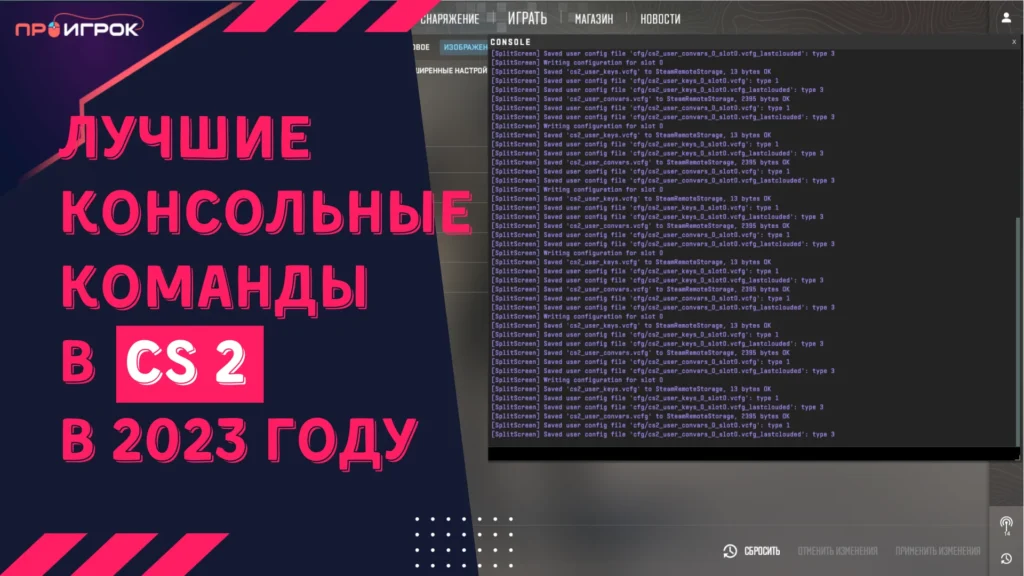
Консоль разработчика в Counter-Strike 2 — это встроенный инструмент, позволяющий использовать команды для настройки графики, прицела, управления и отображения производительности игры. Она особенно полезна для опытных игроков и стримеров.
Безопасно ли использовать консоль в CS2?
Да, использование консоли абсолютно безопасно. Это официальная часть интерфейса игры, и большинство команд не влияют на мультиплеер. Даже использование чит-команд в оффлайн-режиме (при включенном sv_cheats 1) не приводит к бану.
Как включить консоль в CS2
- Откройте настройки игры.
- Перейдите во вкладку Игра.
- Найдите пункт «Включить консоль разработчика (~)» и установите значение «Да».
- По умолчанию консоль открывается на клавишу ~ (в английской раскладке).
Полезные команды для консоли CS2
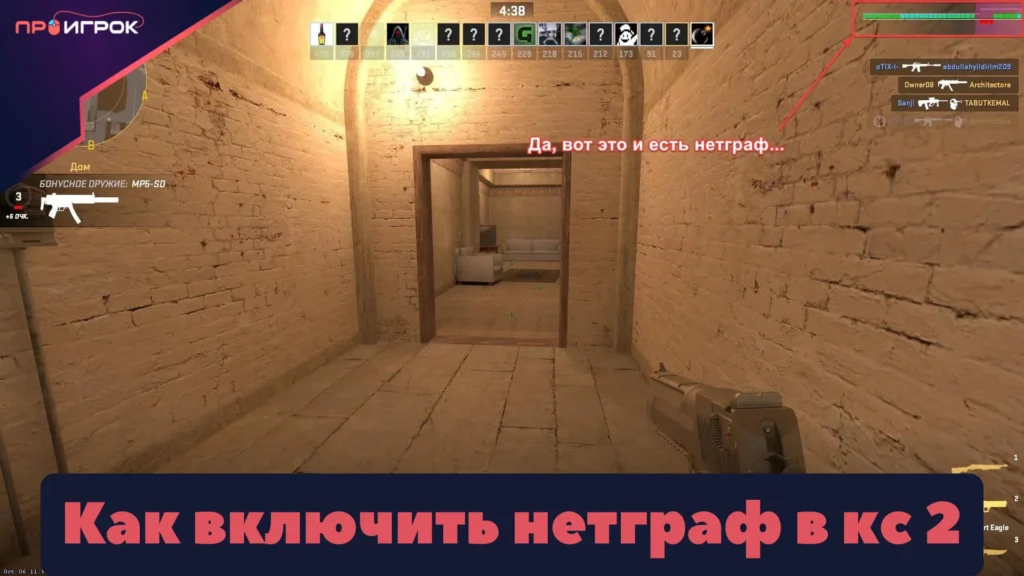
cl_showfps 1— отображает частоту кадров.fps_max 144— ограничивает FPS до указанного значения.cl_drawhud 0— отключает HUD для скриншотов и видео.cq_netgraph 1— показывает качество соединения.clear— очищает вывод консоли.
Эти команды помогут вам получить максимальную отдачу от игры и адаптировать интерфейс под себя.
Что делать, если консоль не работает?
Если консоль не открывается, убедитесь, что вы включили её в настройках. Также проверьте, что используете английскую раскладку и клавишу ~. При желании её можно переназначить в управлении.
Часто задаваемые вопросы
Как открыть консоль в CS2?
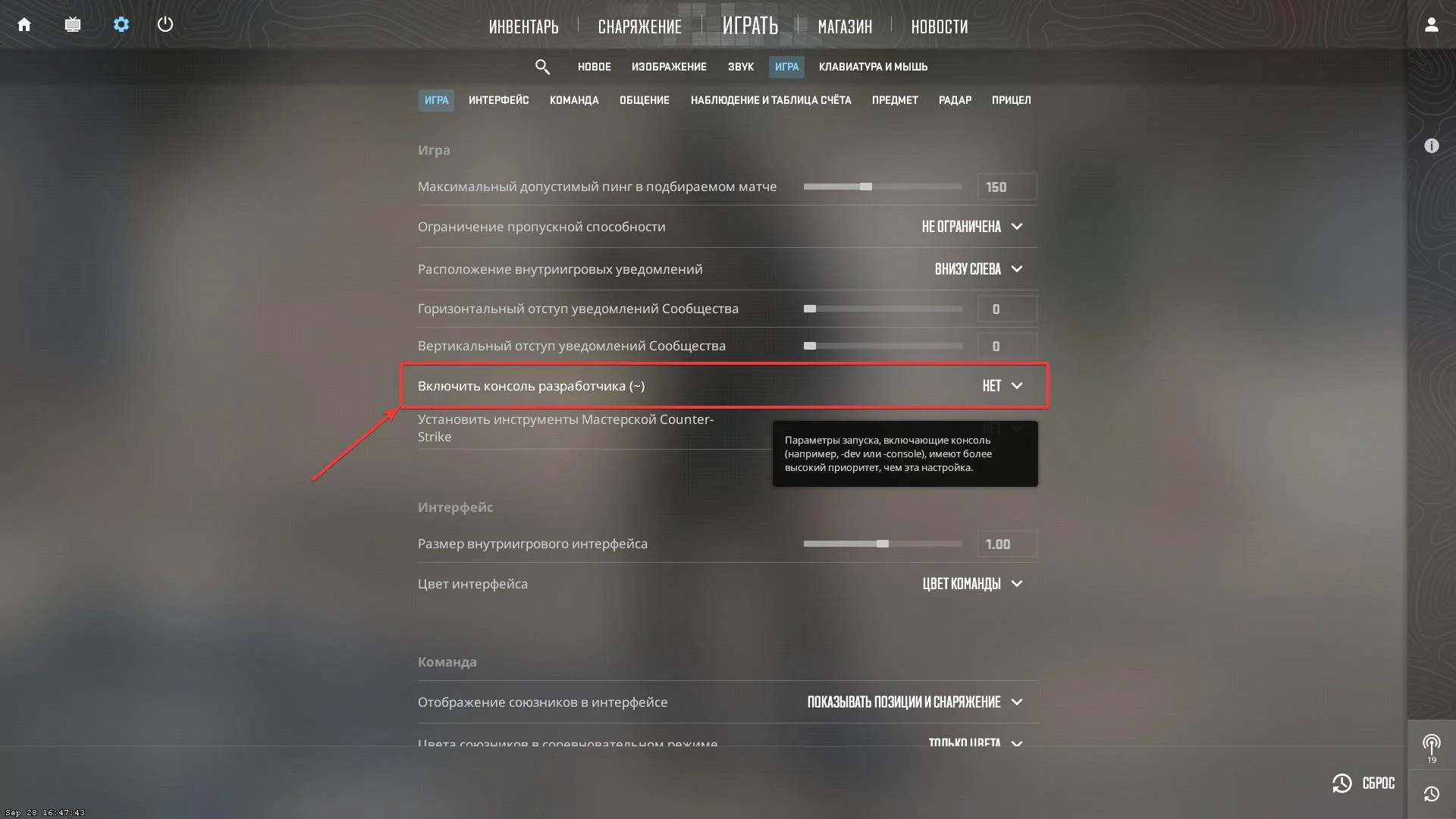 Откройте настройки → вкладка «Игра» → включите параметр «Консоль разработчика».
Можно ли использовать sv_cheats 1 без риска?
Да, в оффлайн-режиме это безопасно. В онлайне читы не работают, так как sv_cheats = 0 на всех официальных серверах.




![Как повысить ФПС в кс 2 полная оптимизация для слабых ПК [2026]](https://proigrok.ru/wp-content/uploads/2023/10/kak-povysit-fps-v-ks-2-polnaya-optimizacziya-dlya-slabyh-pk-2026-1024x576.webp)






















25 комментариев. Оставить новый
[…] в кс 2. Но если вы впервые видите эту игру и не знаете как открыть консоль разработчика кс 2, то советую прочитать этот […]
[…] что можно настроить абсолютно все. Но это не так, в консоли для разработчика есть дополнительные опции которые вы захотите […]
[…] консоль, то зайдите в «Параметры игры» в настройках и выберите пункт включения консоли. Перед вами появится командная […]
[…] активации консоли разработчика, откройте ее с помощью ~ во время […]
[…] О том как это сделать посвящена отдельная статья Консоль кс 2: как открыть, чтобы не глючило. Там все подробно […]
[…] Сначала включите консоль разработчика, выбрав «Игра» > «Игра» > «Включить консоль разработчика» и выбрав «Да». После этого нажмите клавишу тильды «~», чтобы открыть консоль. Затем вы можете вводить и использовать команды. […]
[…] чем приступить к настройке ботов в кс 2, необходимо включить консоль разработчика в КС 2. Для этого зайдите в меню настроек игры, выберите […]
[…] привязать клавишу к прыжку, сначала надо активировать консоль разработчика, потому что это способ писать команды внутри КС 2. О том […]
[…] файл, скопируйте в вышеуказанную папку и выполните в консоли разработчика команду: exec […]
[…] файл, скопируйте в вышеуказанную папку и выполните в консоли разработчика команду: exec […]
[…] файл, скопируйте в вышеуказанную папку и выполните в консоли разработчика команду: exec […]
[…] файл, скопируйте в вышеуказанную папку и выполните в консоли разработчика команду: exec […]
[…] файл, скопируйте в вышеуказанную папку и выполните в консоли разработчика команду: exec […]
[…] файл, скопируйте в вышеуказанную папку и выполните в консоли разработчика команду: exec […]
[…] файл, скопируйте в вышеуказанную папку и выполните в консоли разработчика команду: exec […]
[…] файл, скопируйте в вышеуказанную папку и выполните в консоли разработчика команду: exec […]
[…] файл, скопируйте в вышеуказанную папку и выполните в консоли разработчика команду: exec […]
[…] файл, скопируйте в вышеуказанную папку и выполните в консоли разработчика команду: exec […]
[…] файл, скопируйте в вышеуказанную папку и выполните в консоли разработчика команду: exec […]
[…] файл, скопируйте в вышеуказанную папку и выполните в консоли разработчика команду: exec […]
[…] файл, скопируйте в вышеуказанную папку и выполните в консоли разработчика команду: exec […]
[…] файл, скопируйте в вышеуказанную папку и выполните в консоли разработчика команду: exec […]
[…] файл, скопируйте в вышеуказанную папку и выполните в консоли разработчика команду: exec […]
[…] пунктом «Включить консоль разработчика» найдите опцию «Установить инструменты […]
[…] команды можно вводить в консоль разработчика. Но лучше автоматизировать этот процесс и не вводить […]