Ошибка DX11 в КС 2 — одна из самых распространённых проблем, с которой сталкиваются игроки Counter-Strike 2. Сообщения «This application requires DX11», «Failed to create D3D Device» или ошибки компиляции шейдеров появляются при запуске игры или во время матча. В этом руководстве разберём все причины ошибок графики и способы их устранения.
Типы ошибок DX11 и графики в КС 2
Counter-Strike 2 использует DirectX 11 для рендеринга графики. При возникновении проблем с видеодрайверами, настройками или компонентами системы игра выдаёт различные ошибки.
Ошибка «This application requires DX11»
«CRenderDeviceMgrDx11::CreateDevice(): This application requires DX11, no valid device found!».
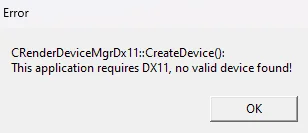 Эта ошибка DX11 в КС 2 означает, что игра не может найти совместимое устройство DirectX 11. Причины: устаревшие драйверы видеокарты, неправильные параметры запуска, отсутствие компонентов DirectX.
Ошибка «Failed to create Dx11 render device»
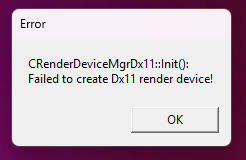
Сообщение «CRenderDeviceMgrDx11::Init(): Failed to create Dx11 render device» появляется, когда система не может инициализировать устройство рендеринга. Часто связано с конфликтом драйверов или недостаточными правами доступа.
Ошибка шейдеров «Failed on-demand compile shader»
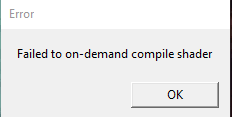 Ошибка шейдеров КС 2 с текстом «FATAL ERROR: Failed on-demand compile shader» приводит к вылету игры сразу после запуска или при загрузке карты. Проблема связана с повреждённым кэшем шейдеров или несовместимостью видеодрайверов.
Ошибка «Failed to load rendersystemdx11.dll»

Эта ошибка указывает на отсутствие или повреждение системной библиотеки DirectX. Часто возникает после установки модификаций или ReShade.
Как исправить ошибку DX11 в КС 2
Рассмотрим основные способы устранения ошибки DirectX в Counter-Strike 2.
Удаление параметров запуска
Первый и самый простой способ исправить ошибку DX11 — удалить старые параметры запуска из CS:GO:
- Откройте Steam и перейдите в библиотеку
- Нажмите правой кнопкой на Counter-Strike 2
- Выберите «Свойства»
- В разделе «Общие» найдите поле «Параметры запуска»
- Удалите всё содержимое, особенно -dxlevel 90, -dxlevel 81 и подобные
- Перезапустите Steam
Обновление драйверов видеокарты
Устаревшие драйверы — частая причина ошибки графики КС 2. Обновите драйверы с официальных сайтов:
Для NVIDIA: перейдите на nvidia.com/drivers, выберите модель видеокарты и скачайте последний драйвер.
Для AMD: перейдите на amd.com/support, выберите видеокарту и загрузите актуальный драйвер.
Для Intel: перейдите на intel.com/download и найдите драйвер для вашего графического чипа.
После установки драйверов обязательно перезагрузите компьютер.
Переустановка DirectX
Если ошибка DX11 сохраняется, переустановите компоненты DirectX:
- Перейдите на официальный сайт Microsoft
- Скачайте DirectX End-User Runtime Web Installer
- Запустите установщик и следуйте инструкциям
- Перезагрузите компьютер
- Попробуйте запустить CS2
Запуск игры через Vulkan API
Если ошибка DirectX КС 2 не исчезает, попробуйте запустить игру через Vulkan — альтернативный графический API:
- Откройте свойства CS2 в Steam
- В параметрах запуска введите: -vulkan
- Запустите игру
Vulkan может работать стабильнее на некоторых конфигурациях, хотя производительность может быть немного ниже.
Исправление ошибки шейдеров в КС 2
Ошибка шейдеров КС 2 требует особого подхода — нужно очистить кэш и перекомпилировать шейдеры.
Очистка кэша шейдеров
Удалите папки с кэшем шейдеров:
- Закройте Steam полностью
- Перейдите в папку игры:
- Steam\steamapps\common\Counter-Strike Global Offensive\game\csgo\
- Удалите папки: shadercache, d3d_cache
- Перейдите в:
- Steam\steamapps\shadercache\730\
- Удалите всё содержимое папки 730
- Запустите Steam и проверьте целостность файлов CS2
Принудительная компиляция шейдеров через Steam Console
Можно заставить Steam заново скомпилировать все шейдеры:
- Откройте браузер и введите в адресной строке: steam://open/console
- В Steam появится вкладка «CONSOLE» рядом с вашим именем профиля
- Введите команду:
shader_build 730- Дождитесь завершения компиляции
- Запустите CS2
Сброс кэша шейдеров в NVIDIA
Для видеокарт NVIDIA ошибка шейдеров часто решается сбросом кэша:
- Откройте «Панель управления NVIDIA»
- Перейдите в «Управление параметрами 3D»
- Найдите параметр «Размер кэша шейдеров»
- Установите значение «Выкл»
- Нажмите «Применить»
- Снова включите кэш шейдеров (значение «По умолчанию» или «10 ГБ»)
- Нажмите «Применить»
Это сбросит кэш шейдеров и заставит систему создать его заново.
Сброс кэша шейдеров в AMD
- Откройте AMD Software (Adrenalin)
- Перейдите в раздел «Игры» (Games)
- Откройте настройки экрана/качества видео
- Прокрутите вниз и найдите «Сброс кэша шейдеров» (Reset Shader Cache)
- Нажмите кнопку сброса
- После этого проверьте целостность файлов CS2 в Steam
Решение проблемы долгой компиляции шейдеров
Если компиляция шейдеров КС 2 занимает слишком много времени при каждом запуске, это указывает на проблему с кэшированием.
Настройка размера кэша шейдеров
Для NVIDIA увеличьте размер кэша:
- Панель управления NVIDIA → Управление параметрами 3D
- Размер кэша шейдеров → установите «10 ГБ» или «Без ограничений»
- Примените изменения
Отключение предварительной компиляции в Steam
В некоторых случаях помогает отключение фоновой обработки шейдеров:
- Steam → Настройки → Загрузки
- Снимите галочку «Включить фоновую обработку шейдеров во время игры»
- Перезапустите Steam
Проверка языка игры
Необычное решение, которое помогло многим игрокам:
- Откройте свойства CS2 в Steam
- Перейдите в раздел «Язык»
- Убедитесь, что выбран русский язык (или попробуйте сменить на другой и обратно)
- Перезапустите игру
Некоторые пользователи сообщали, что при английском языке компиляция шейдеров занимала минуты, а при русском — секунды.
Исправление ошибки графики при вылетах
Ошибка графики КС 2 может проявляться вылетами без сообщений об ошибке или с чёрным экраном.
Снижение настроек графики
Если игра вылетает из-за нагрузки на видеокарту:
- Запустите CS2 и быстро перейдите в настройки
- Установите качество графики на «Низкое»
- Отключите сглаживание (Anti-Aliasing)
- Отключите тени или установите минимальное качество
- Уменьшите разрешение экрана
Или добавьте параметр запуска для автоматического сброса настроек:
-autoconfigЗапуск от имени администратора
Недостаток прав может вызывать ошибки инициализации DX11:
- Перейдите в папку игры:
- Steam\steamapps\common\Counter-Strike Global Offensive\game\bin\win64\
- Найдите файл cs2.exe
- Нажмите правой кнопкой → «Свойства»
- Вкладка «Совместимость»
- Отметьте «Запускать эту программу от имени администратора»
- Нажмите «Применить»
Переопределение масштабирования
Этот параметр помогает при проблемах с разрешением:
- Откройте свойства cs2.exe (путь выше)
- Вкладка «Совместимость»
- Нажмите «Изменить параметры высокого DPI»
- Отметьте «Переопределите режим масштабирования высокого разрешения»
- Выберите «Приложение»
- Примените изменения
Устранение ошибки rendersystemdx11.dll
Ошибка «Failed to load rendersystemdx11.dll» требует восстановления системных файлов.
Проверка целостности файлов игры
- Откройте библиотеку Steam
- Правый клик на CS2 → «Свойства»
- «Установленные файлы» → «Проверить целостность файлов игры»
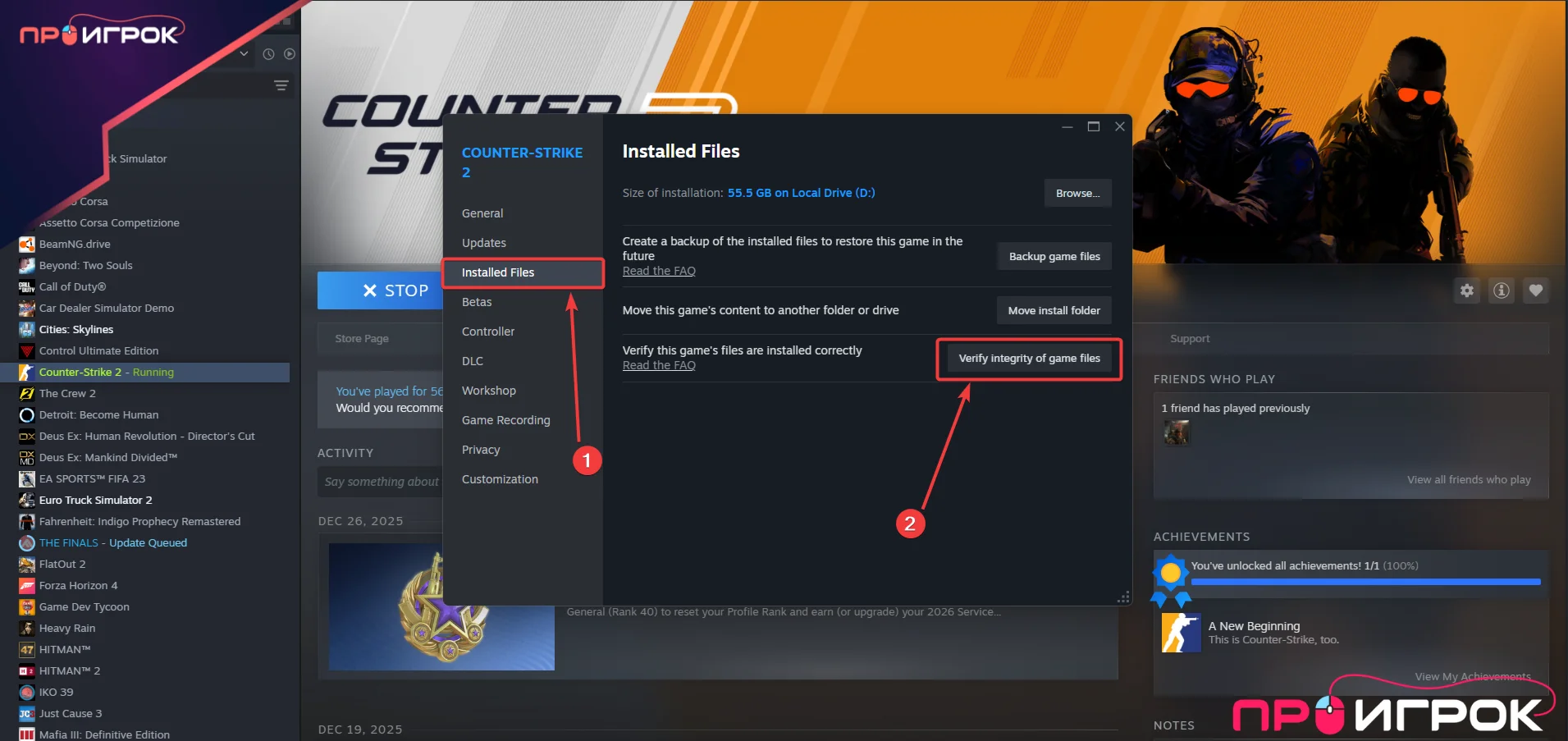
Steam восстановит повреждённые или отсутствующие файлы.
Удаление ReShade и модификаций
Если вы устанавливали ReShade или другие графические модификации:
- Перейдите в папку игры (game\bin\win64\)
- Удалите файлы: dxgi.dll, d3d11.dll, reshade-shaders (папка)
- Проверьте целостность файлов через Steam
Установка Visual C++ Redistributable
Отсутствие компонентов Visual C++ может вызывать ошибки DLL:
- Скачайте Visual C++ Redistributable с сайта Microsoft
- Установите версии x64 и x86 для Visual Studio 2015-2022
- Перезагрузите компьютер
Консольные команды для диагностики графики
Используйте эти команды в консоли CS2 для диагностики проблем с графикой:
Мониторинг FPS с подробной информацией:
cl_showfps 2Отключение вертикальной синхронизации (может помочь при проблемах):
fps_max 0Параметры запуска для устранения графических ошибок
Добавьте эти параметры в свойствах CS2 для решения проблем:
Переключение на Vulkan API:
-vulkan
Сброс настроек графики:
-autoconfig
Запуск в оконном режиме (для диагностики):
-window -w 1280 -h 720
Отключение полноэкранной оптимизации:
-disable-d3d9-ex
Когда требуется обновление оборудования
Counter-Strike 2 требует видеокарту с поддержкой DirectX 11. Если ваша видеокарта не поддерживает DX11, ошибка не исчезнет без замены оборудования.
Минимальные требования к видеокарте
NVIDIA: GeForce GTX 650 или новее
AMD: Radeon HD 7750 или новее
Intel: HD Graphics 4000 или новее
Видеопамять: минимум 1 ГБ (рекомендуется 2 ГБ и более)
Проверка поддержки DirectX
Чтобы узнать версию DirectX вашей видеокарты:
- Нажмите Win + R
- Введите dxdiag и нажмите Enter
- Перейдите на вкладку «Экран»
- Посмотрите строку «Версия DirectX»
Если указана версия ниже 11, ваша видеокарта не поддерживается CS2.
Заключение
Ошибка DX11 в КС 2 в большинстве случаев решается удалением старых параметров запуска (особенно -dxlevel) и обновлением драйверов видеокарты. Если проблема сохраняется, попробуйте запустить игру через Vulkan API с параметром -vulkan.
Ошибка шейдеров КС 2 требует очистки кэша шейдеров в папке игры и сброса кэша в настройках видеодрайвера. Для NVIDIA используйте Панель управления → Управление параметрами 3D → Размер кэша шейдеров.
При ошибке графики КС 2 с вылетами снизьте настройки графики, запустите игру от имени администратора и проверьте, установлены ли актуальные Visual C++ Redistributable.
Если ничего не помогает, проверьте, поддерживает ли ваша видеокарта DirectX 11 через утилиту dxdiag. Для старых видеокарт без поддержки DX11 единственное решение — обновление оборудования.