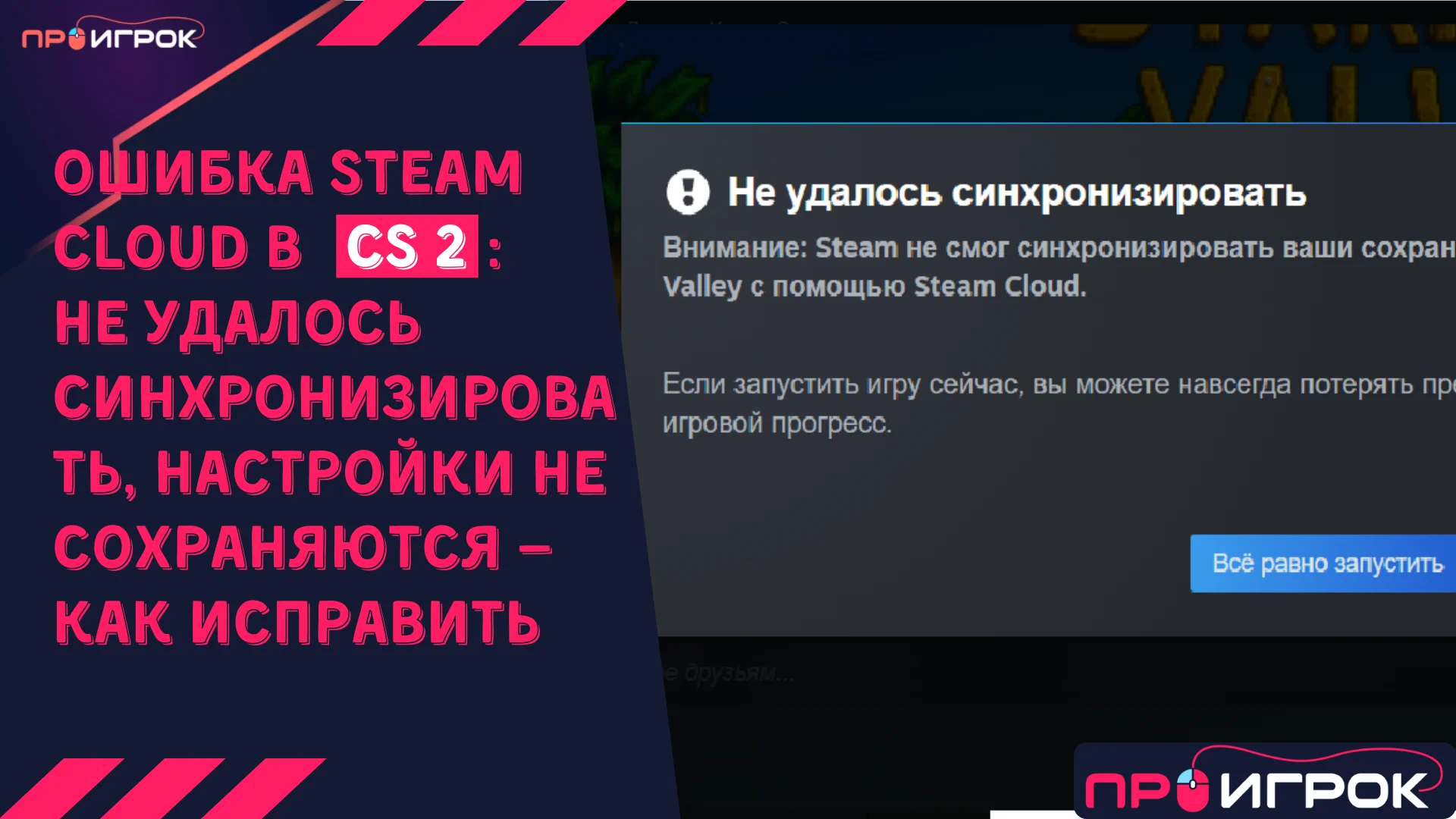
Ошибка Steam Cloud в КС 2 — распространённая проблема, из-за которой не сохраняются настройки, сбрасывается прицел или возникают конфликты файлов при синхронизации. Сообщения «Steam Cloud не смог синхронизировать данные» или «Unable to sync» не позволяют нормально играть и могут привести к потере настроек. В этом руководстве разберём все причины ошибок синхронизации и способы их устранения.
Что такое Steam Cloud и почему возникают ошибки синхронизации
Steam Cloud — облачное хранилище Valve, которое автоматически сохраняет настройки игры, конфигурации и прогресс на серверах Steam. Это позволяет использовать одинаковые настройки на разных компьютерах и восстановить конфигурацию после переустановки игры.
В Counter-Strike 2 Steam Cloud хранит: настройки управления и бинды клавиш, параметры прицела и HUD, настройки звука и голосового чата, графические настройки, пользовательские конфиги (autoexec.cfg).
Ошибка синхронизации Steam Cloud в КС 2 возникает, когда локальные файлы на компьютере не совпадают с файлами в облаке. Это может произойти при игре на нескольких устройствах, после обновления игры или из-за проблем с интернет-соединением.
Типы ошибок Steam Cloud в КС 2
Ошибка «Unable to Sync» (Не удалось синхронизировать)
Сообщение «Steam Cloud Error: Unable to Sync» появляется, когда Steam не может загрузить или скачать файлы из облака. Причины: проблемы с интернетом, недоступность серверов Steam, повреждённые локальные файлы.
Конфликт файлов (File Conflict)
Ошибка «Steam Cloud Conflict» возникает, когда версия файлов на компьютере отличается от версии в облаке. Steam предлагает выбрать, какую версию сохранить — локальную или облачную. Неправильный выбор может привести к потере настроек.
Статус «Out of Sync» (Не синхронизировано)
В библиотеке Steam рядом с игрой появляется значок облака с восклицательным знаком и надпись «Ошибка синхронизации» или «Out of Sync». Это означает, что последние изменения не были загружены в облако.
Настройки КС 2 не сохраняются
после выхода из игры сбрасываются прицел, чувствительность мыши, бинды или настройки звука. Это может быть связано с конфликтом Steam Cloud или атрибутом «Только для чтения» на файлах конфигурации.
Как исправить ошибку синхронизации Steam Cloud
Проверка статуса серверов Steam
Первым делом убедитесь, что серверы Steam работают. Проверить статус можно на сайтах:
Steamstat.us — показывает состояние всех сервисов Steam Steamdb.info — детальная информация о статусе серверовЕсли серверы недоступны, остаётся только ждать восстановления. Обычно это занимает от нескольких минут до часа.
Повторная синхронизация вручную
Если рядом с CS2 в библиотеке отображается ошибка синхронизации:
- Найдите надпись «Не синхронизировано» или значок облака с восклицательным знаком
- Дважды кликните по этому значку
- Выберите «Повторить синхронизацию» (Retry Sync)
- Дождитесь завершения процесса
Проверка интернет-соединения
Нестабильное соединение — частая причина ошибки Steam Cloud. Проверьте:
Откройте браузер и зайдите на любой сайт — работает ли интернет
Перезагрузите роутер, отключив питание на 10-15 секунд
Попробуйте проводное подключение вместо Wi-Fi
Отключите VPN, если используете
Очистка кэша загрузки Steam
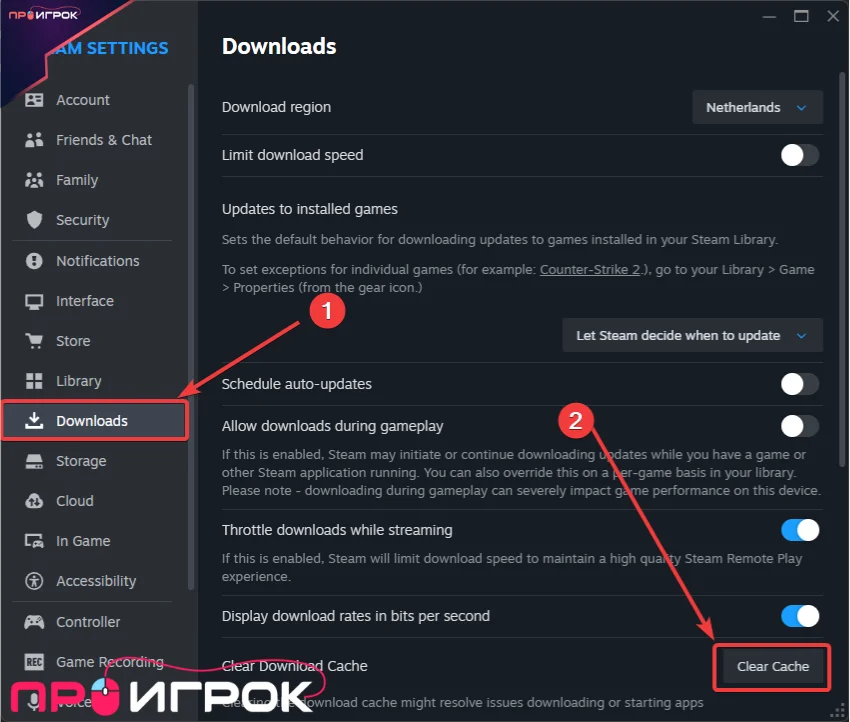
Повреждённый кэш может вызывать ошибки синхронизации:
- Откройте Steam → «Steam» (верхнее меню) → «Настройки»
- Перейдите в раздел «Загрузки»
- Нажмите «Очистить кэш загрузки»
- Подтвердите действие
- Войдите в аккаунт Steam заново
Решение конфликта файлов Steam Cloud
Когда Steam показывает окно конфликта файлов, важно выбрать правильную версию.
Какую версию выбрать
При конфликте файлов Steam предлагает два варианта:
✓ Первый вариант
- «Upload to Steam Cloud» (Загрузить в облако) — использовать локальные файлы и перезаписать облачные. Выбирайте, если последние изменения были на этом компьютере.
✗ Второй вариант
- «Download to this machine» (Загрузить на компьютер) — использовать облачные файлы и перезаписать локальные. Выбирайте, если последние изменения были на другом компьютере.
Принудительное разрешение конфликта
Если окно конфликта не появляется автоматически:
- Откройте библиотеку Steam
- Найдите CS2 и кликните на статус облака (справа от кнопки «Играть»)
- Нажмите «File conflict» или «Конфликт файлов»
- Выберите нужную версию и нажмите «Continue»
Исправление проблемы с несохранением настроек КС 2
Если настройки КС 2 не сохраняются после каждого выхода из игры, проблема может быть в Steam Cloud или атрибутах файлов.
Снятие атрибута «Только для чтения» с конфигов
- Перейдите в папку с конфигами CS2:
- C:\Program Files (x86)\Steam\userdata\[ВашSteamID]\730\local\cfg\
- Выделите все файлы в папке
- Нажмите правой кнопкой → «Свойства»
- Снимите галочку «Только для чтения»
- Нажмите «Применить» → «ОК»
- Выберите «Применить ко всем вложенным файлам и папкам»
Удаление параметров запуска
Некоторые параметры запуска могут мешать сохранению настроек:
- Откройте свойства CS2 в Steam
- В разделе «Общие» найдите «Параметры запуска»
- Удалите всё содержимое
- Перезапустите игру
Временное отключение Steam Cloud
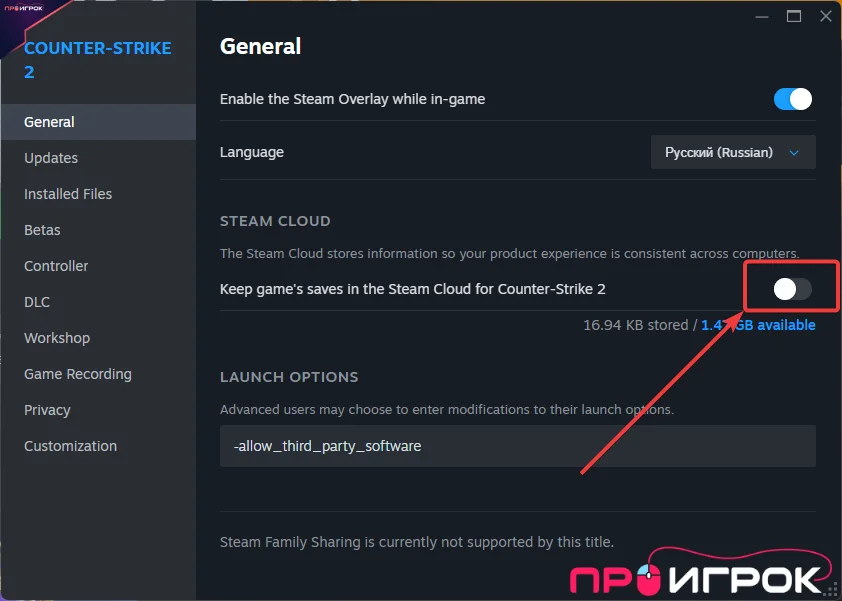
Если конфликт Steam Cloud постоянно сбрасывает настройки:
- Откройте свойства CS2 в библиотеке Steam
- Перейдите в раздел «Steam Cloud»
- Снимите галочку «Сохранять файлы игры в Steam Cloud»
- Настройте игру как нужно
- Поиграйте несколько матчей
- Включите Steam Cloud обратно
Полный сброс конфигурации Steam Cloud для КС 2
Если ничего не помогает, можно полностью сбросить облачные данные CS2 и начать с чистой конфигурации.
Пошаговая инструкция сброса
- Отключите Steam Cloud для CS2:
- Свойства CS2 → Steam Cloud → снимите галочку синхронизации
- Перейдите в папку userdata:
- C:\Program Files (x86)\Steam\userdata\[ВашSteamID]\730\
- Удалите всё содержимое папки 730 (включая папку remote)
- Запустите CS2 и сразу закройте
- Включите Steam Cloud обратно в свойствах игры
- В библиотеке Steam нажмите на статус облака
- Выберите «Local Save» (Локальное сохранение) и нажмите «Continue»
После этого Steam загрузит новые чистые конфиги в облако.
Резервное копирование настроек перед сбросом
Перед удалением сохраните важные файлы из папки:
Steam\userdata\[SteamID]\730\local\cfg\
- cs2_user_keys_0_slot0.vcfg — бинды клавиш
- cs2_user_convars_0_slot0.vcfg — настройки консольных команд
- cs2_video.txt — настройки графики
- autoexec.cfg — пользовательский конфиг (если есть)
Отключение и включение Steam Cloud
Отключение для конкретной игры
- Откройте библиотеку Steam
- Нажмите правой кнопкой на Counter-Strike 2
- Выберите «Свойства»
- Перейдите в раздел «Steam Cloud»
- Снимите галочку «Сохранять файлы игры в Steam Cloud для Counter-Strike 2»
Отключение для всех игр
- Откройте Steam → «Steam» → «Настройки»
- Перейдите в раздел «Облако» (Cloud)
- Снимите галочку «Включить синхронизацию Steam Cloud»
при отключении Steam Cloud настройки будут храниться только локально. При переустановке игры или смене компьютера они будут потеряны.
Дополнительные решения проблем синхронизации
Смена региона загрузки
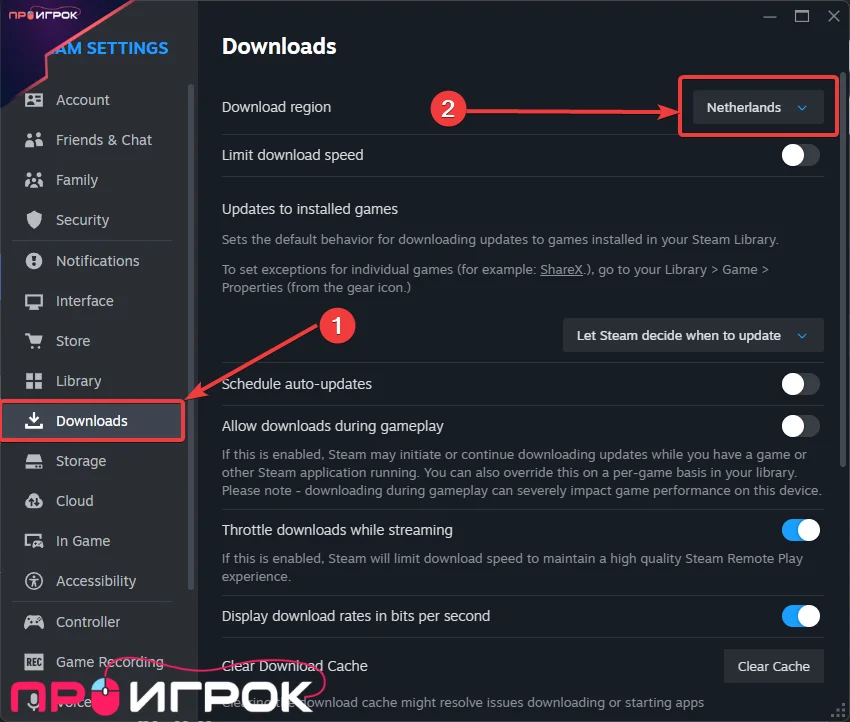
Иногда проблемы синхронизации связаны с конкретным сервером:
- Steam → Настройки → Загрузки
- В разделе «Регион загрузки» выберите другой регион
- Перезапустите Steam
Проверка целостности файлов игры
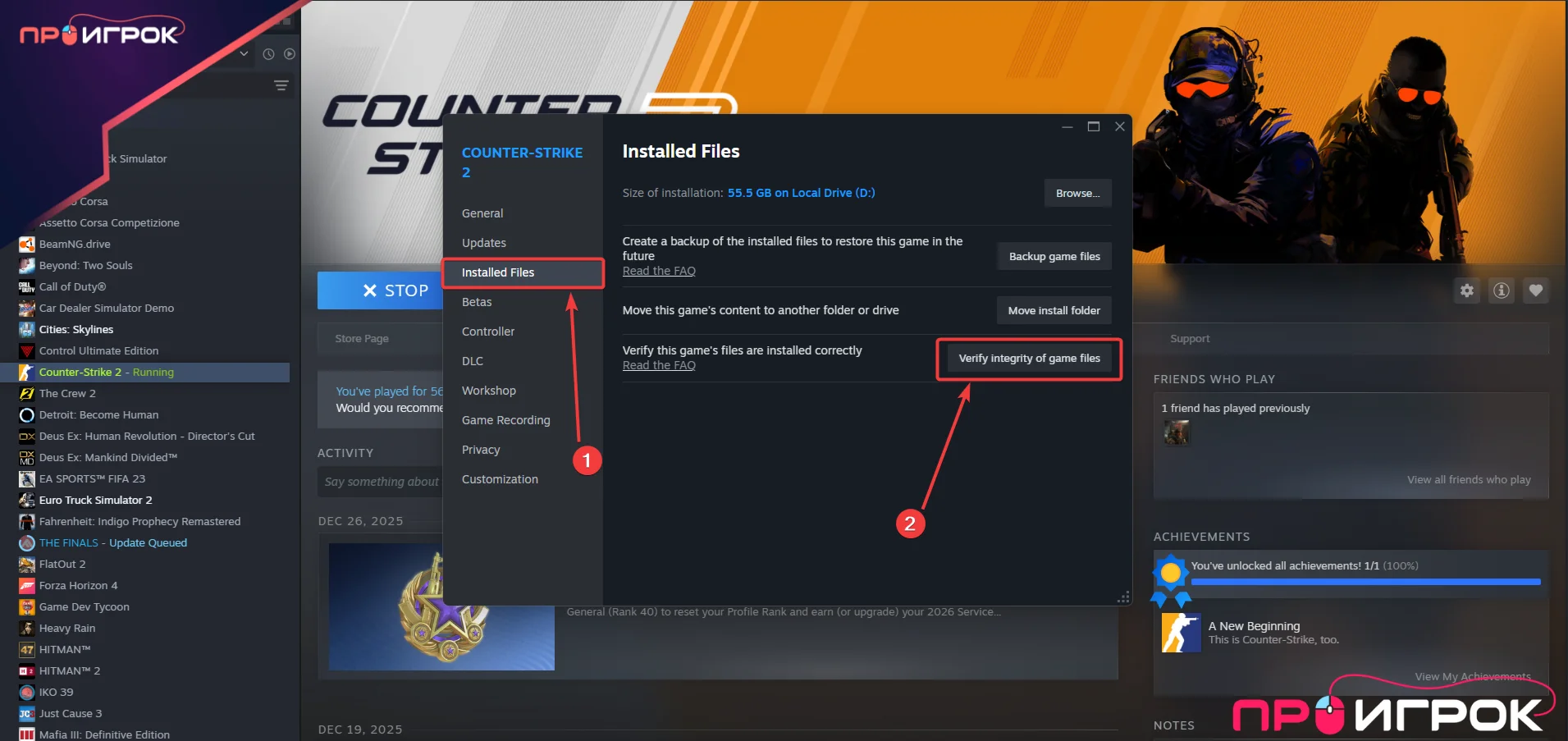
Повреждённые файлы могут мешать синхронизации:
- Библиотека Steam → правый клик на CS2 → «Свойства»
- «Установленные файлы» → «Проверить целостность файлов игры»
- Дождитесь завершения проверки
Добавление Steam в исключения антивируса
Антивирус может блокировать синхронизацию файлов. Добавьте в исключения:
C:\Program Files (x86)\Steam\Особенно важно для Windows Defender и Kaspersky.
Отключение брандмауэра Windows
Временно отключите брандмауэр для проверки:
- Панель управления → Система и безопасность → Брандмауэр Windows
- «Включение и отключение брандмауэра»
- Отключите для частной и публичной сети
- Проверьте синхронизацию
- Включите брандмауэр обратно после проверки
Очистка данных веб-браузера Steam
- Steam → Настройки → В игре
- Нажмите «Удалить данные веб-браузера»
- Перезапустите Steam
Проблемы провайдеров с Steam Cloud
Некоторые интернет-провайдеры блокируют или ограничивают доступ к сервисам Steam. Если все методы не помогают:
Смена DNS-серверов
Попробуйте использовать публичные DNS:
- Google DNS: 8.8.8.8 и 8.8.4.4
- Cloudflare DNS: 1.1.1.1 и 1.0.0.1
- Yandex DNS: 77.88.8.8 и 77.88.8.1
Измените DNS в настройках роутера или сетевого адаптера Windows.
Использование VPN
Если провайдер блокирует Steam, попробуйте подключиться через VPN. После успешной синхронизации VPN можно отключить.
Консольные команды для работы с конфигами
Используйте эти команды в консоли CS2 для управления настройками:
Сохранение текущих настроек:
host_writeconfigЗагрузка настроек из файла:
exec autoexec.cfgСброс настроек на стандартные:
unbindallОтображение текущего значения переменной:
sensitivityЗаключение
Ошибка Steam Cloud в КС 2 чаще всего решается повторной синхронизацией вручную — кликните на значок облака с ошибкой в библиотеке Steam и выберите «Повторить синхронизацию». Если проблема повторяется, очистите кэш загрузки в настройках Steam.
Когда настройки КС 2 не сохраняются, проверьте атрибут «Только для чтения» на файлах конфигурации и удалите все параметры запуска. Временное отключение Steam Cloud часто помогает решить конфликты файлов.
При постоянных проблемах с синхронизацией выполните полный сброс конфигурации: отключите Steam Cloud, удалите папку 730 в userdata, запустите игру, включите Steam Cloud и выберите локальное сохранение.
Не забывайте делать резервные копии важных конфигов перед любыми манипуляциями с Steam Cloud — это защитит ваши настройки от случайной потери.