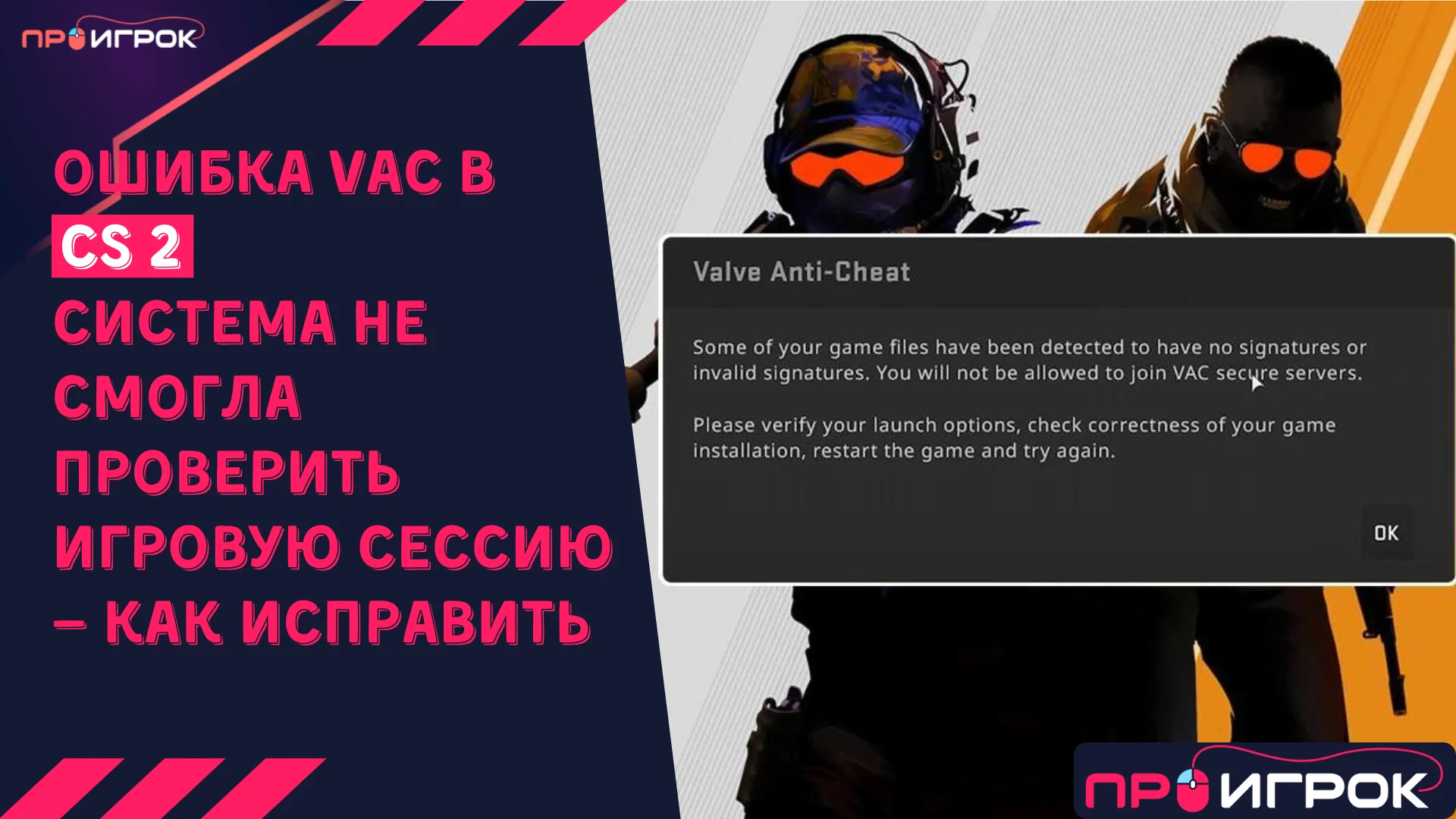
Ошибка VAC в КС 2 с сообщением «Система VAC не смогла проверить вашу игровую сессию» — одна из самых распространённых проблем, которая не позволяет зайти в матчмейкинг. Несмотря на пугающее название, эта ошибка не означает бан — это временный сбой проверки античита. В этом руководстве разберём все причины ошибки VAC и способы её устранения.
Что такое VAC и почему возникает ошибка проверки сессии
VAC (Valve Anti-Cheat) — встроенная античит-система Valve, которая защищает игроков от читеров в CS2 и других играх Steam. VAC работает в фоновом режиме, сканирует систему и проверяет цифровые подписи игровых файлов.
Ошибка «Система VAC не смогла проверить вашу игровую сессию» появляется, когда античит не может корректно проверить файлы игры или вашу систему. Это НЕ бан — это технический сбой, который блокирует доступ к защищённым серверам до устранения проблемы.
Основные причины ошибки VAC
- Повреждённые или отсутствующие игровые файлы — VAC не может проверить целостность игры.
- Конфликт с антивирусом или брандмауэром — защитное ПО блокирует работу античита.
- Фоновые программы — VPN, оверлеи, Razer Synapse и другие приложения мешают проверке.
- Неправильные дата и время — VAC проверяет соответствие системного времени.
- Проблемы с сетью — нестабильное соединение не позволяет завершить проверку.
- Сбой службы Steam — повреждённый SteamService.exe вызывает ошибки античита.
Быстрые способы исправить ошибку VAC
Начните с простых решений — в 90% случаев они устраняют ошибку VAC в КС 2.
Перезапуск игры и Steam
Самое простое решение, которое часто работает:
- Полностью закройте CS2
- Выйдите из Steam (убедитесь, что он закрыт в трее)
- Запустите Steam заново
- Запустите CS2 через библиотеку Steam (не через ярлык на рабочем столе)
Проверка целостности файлов игры
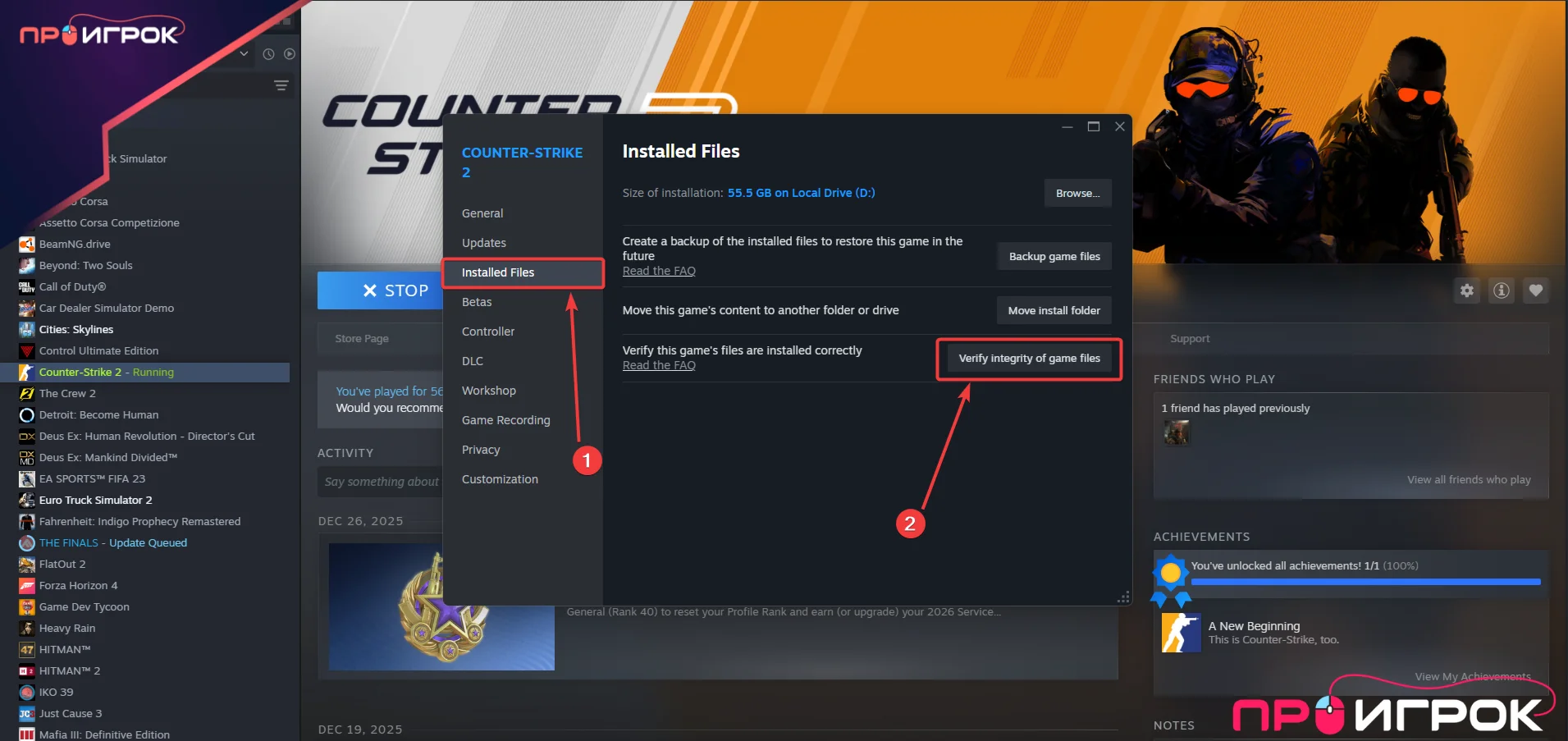
Это решает большинство ошибок VAC, связанных с повреждёнными файлами:
- Откройте библиотеку Steam
- Нажмите правой кнопкой на Counter-Strike 2
- Выберите «Свойства» → «Установленные файлы»
- Нажмите «Проверить целостность файлов игры»
- Дождитесь завершения проверки
- Перезапустите Steam
Запуск Steam от имени администратора
Недостаток прав может мешать работе VAC:
- Закройте Steam полностью
- Найдите ярлык Steam
- Нажмите правой кнопкой → «Запуск от имени администратора»
- Запустите CS2
ИГРА С БОТАМИ (необычный, но рабочий способ)
Странное, но эффективное решение, которое помогает многим:
- Запустите CS2
- Выберите «Тренировка с ботами» или «Практика»
- Сыграйте 5-10 минут на любой карте
- Выйдите из матча
- Попробуйте зайти в обычный матчмейкинг
Смена имени или аватара профиля
Ещё один необычный, но работающий способ:
- Откройте Steam
- Нажмите на своё имя профиля (справа вверху)
- Выберите «Редактировать профиль»
- Измените имя профиля или аватар
- Перезапустите Steam и попробуйте зайти в игру
Восстановление службы Steam
Если простые методы не помогли, попробуйте восстановить службу SteamService.
Команда repair для SteamService
- Закройте Steam полностью
- Нажмите Win + R
- Введите команду:
- «C:\Program Files (x86)\Steam\bin\SteamService.exe» /repair
- Дождитесь завершения процесса восстановления
- Запустите Steam и проверьте файлы игры
Если Steam установлен в другую папку, измените путь соответственно.
Замена файла Steamservice.dll
Иногда ошибка VAC связана с рассинхронизацией файлов DLL:
- Перейдите в папку Steam\bin\
- Найдите файл steamservice.dll и скопируйте его
- Перейдите в папку:
- C:\Program Files (x86)\Common Files\Steam\
- Замените steamservice.dll на скопированный файл
- Перезапустите Steam
Отключение конфликтующих программ
Многие фоновые программы конфликтуют с VAC и вызывают ошибку проверки сессии.
Программы, которые нужно закрыть
- Оверлеи и записывающее ПО: Discord Overlay, GeForce Experience (особенно Instant Replay), OBS, Shadowplay
- Периферийное ПО: Razer Synapse, Logitech G Hub, Corsair iCUE
- VPN и прокси: любые VPN-клиенты, прокси-серверы
- Античиты других игр: Easy Anti-Cheat, BattlEye, Vanguard (от Riot)
- Системные утилиты: CCleaner, программы для разгона, мониторинга температуры
Отключение антивируса и брандмауэра
Антивирус может блокировать VAC. Временно отключите защиту:
- Отключите антивирус на время игры
- Добавьте Steam и CS2 в исключения антивируса
- Отключите брандмауэр Windows (временно для теста)
Папки для добавления в исключения:
C:\Program Files (x86)\Steam\ C:\Program Files (x86)\Steam\steamapps\common\Counter-Strike Global Offensive\
После устранения ошибки включите защиту обратно.
Сетевые настройки для устранения ошибки VAC
Сброс сетевых настроек
Откройте командную строку от администратора и выполните команды:
ipconfig /flushdns netsh winsock reset netsh int ip resetПерезагрузите компьютер после выполнения команд.
Перезагрузка роутера
Иногда проблема в сетевом оборудовании:
- Выключите роутер из розетки
- Подождите 10-15 секунд
- Включите роутер
- Дождитесь подключения к интернету
- Запустите Steam и CS2
Проверка даты и времени
VAC проверяет соответствие системного времени. Убедитесь, что:
- Откройте Параметры Windows → Время и язык
- Включите «Установить время автоматически»
- Выберите правильный часовой пояс
- Нажмите «Синхронизировать» в разделе «Синхронизация часов»
Очистка кэша Steam
Очистка кэша загрузки
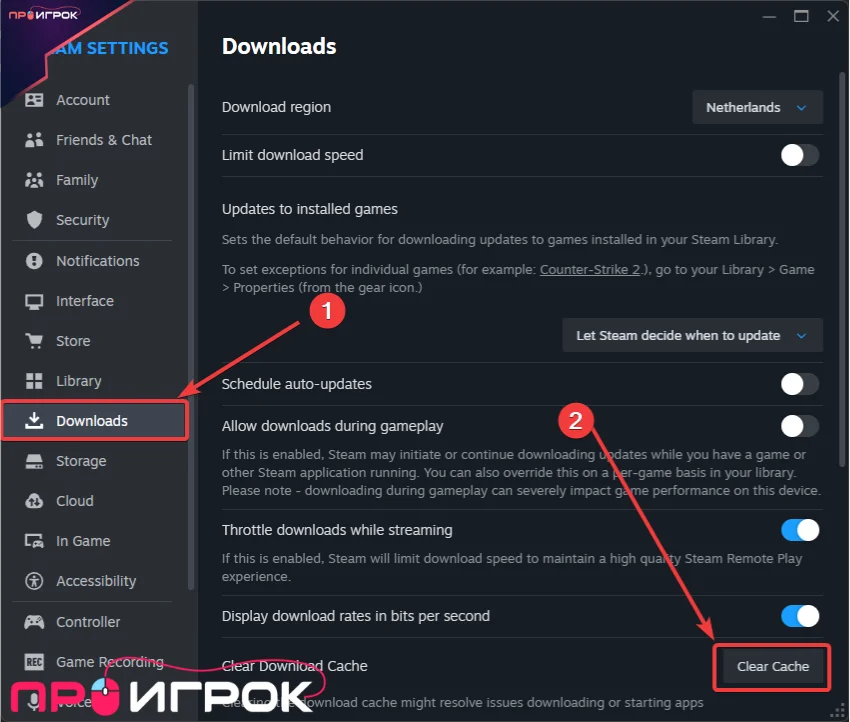
- Откройте Steam → «Steam» → «Настройки»
- Перейдите в раздел «Загрузки»
- Нажмите «Очистить кэш загрузки»
- Войдите в аккаунт заново
Удаление файлов Steam2.dll и SteamUI.dll
Это заставит Steam обновить клиент:
- Закройте Steam полностью
- Перейдите в папку Steam (обычно C:\Program Files (x86)\Steam)
- Удалите файлы: Steam2.dll, SteamUI.dll
- Запустите Steam — он автоматически скачает недостающие файлы
Удаление временных файлов
Откройте командную строку от администратора:
del /s /q %temp%\*Это удалит временные файлы, которые могут конфликтовать со Steam.
Переключение режимов Steam
Иногда помогает переключение между онлайн и офлайн режимами:
- Откройте Steam
- Нажмите «Steam» (верхнее меню) → «Перейти в автономный режим»
- Дождитесь перезагрузки клиента
- Нажмите «Steam» → «Войти в сеть»
- Попробуйте запустить CS2
Добавление CS2 в исключения брандмауэра Windows
- Откройте «Панель управления» → «Система и безопасность» → «Брандмауэр Windows»
- Нажмите «Разрешить приложение или функцию через брандмауэр»
- Нажмите «Изменить параметры» (требуются права администратора)
- Найдите Steam и cs2 в списке
- Отметьте галочки «Частная» и «Публичная» для обоих
- Если их нет в списке, нажмите «Разрешить другое приложение» и добавьте:
- C:\Program Files (x86)\Steam\steam.exe
- C:\Program Files (x86)\Steam\steamapps\common\Counter-Strike Global Offensive\game\bin\win64\cs2.exe
Полная переустановка игры
Если ничего не помогает, выполните чистую переустановку:
- Откройте библиотеку Steam
- Правый клик на CS2 → «Управление» → «Удалить»
- Вручную удалите остаточные папки:
- Steam\steamapps\common\Counter-Strike Global Offensive\
- Очистите кэш загрузки Steam
- Перезагрузите компьютер
- Установите CS2 заново
- Проверьте целостность файлов после установки
Что делать, если ошибка VAC повторяется
Повторные нажатия на запуск
Иногда помогает просто повторять попытки входа в матч:
- После появления ошибки закройте окно
- Снова нажмите на поиск матча
- Повторите 3-5 раз — часто игра запускается
Ожидание
Иногда ошибка VAC связана с серверами Steam. Если все методы не помогают:
- Проверьте статус серверов на SteamStat.us
- Подождите несколько часов или до следующего дня
- Часто проблема решается сама после обновления серверов
Обращение в поддержку Steam
Если ничего не помогает в течение нескольких дней:
- Перейдите на help.steampowered.com
- Создайте тикет с описанием проблемы
- Приложите скриншоты ошибки
- Опишите, какие методы вы уже пробовали
Разница между ошибкой VAC и баном VAC
Важно понимать разницу:
✓ Ошибка VAC в кс 2
- Ошибка «Система VAC не смогла проверить игровую сессию» — это временный технический сбой. Она НЕ влияет на ваш аккаунт и исчезает после устранения проблемы.
✗ Бан VAC в кс 2
- Бан VAC — это перманентная блокировка за использование читов. Сообщение о бане выглядит иначе и отображается в профиле Steam. VAC-бан нельзя снять.
Если у вас появилась ошибка проверки сессии — не паникуйте, это не бан, и его можно исправить методами из этого руководства.
Заключение
Ошибка VAC в КС 2 в большинстве случаев решается проверкой целостности файлов игры и перезапуском Steam от имени администратора. Если это не помогает, попробуйте необычные методы — игру с ботами на 5-10 минут или смену имени профиля.
При повторяющейся ошибке выполните восстановление службы Steam командой /repair и отключите конфликтующие программы — VPN, оверлеи, периферийное ПО.
Помните, что ошибка «Система VAC не смогла проверить вашу игровую сессию» — это не бан. Это временный технический сбой, который почти всегда можно устранить одним из описанных методов. Если все способы не помогают, подождите — иногда проблема на стороне серверов Steam и решается сама.