Ошибка VPK в КС 2 — одна из самых неприятных проблем, с которой сталкиваются игроки Counter-Strike 2. Сообщение «pak01.vpk повреждён» или «ошибка целостности файлов» может появиться в любой момент: при запуске игры, во время загрузки матча или прямо посреди раунда. В этом руководстве разберём все причины ошибок VPK и способы их устранения.
Что такое VPK-файлы и почему возникает ошибка pak01 в КС 2
VPK (Valve Pak) — это архивы, в которых хранятся игровые ресурсы Counter-Strike 2: текстуры, модели, звуки и карты. Файл pak01_dir.vpk является основным индексным файлом, который указывает на расположение всех игровых данных. Когда игра не может прочитать этот файл корректно, появляется ошибка VPK в КС 2.
Ошибка pak01 vpk в КС 2 проявляется несколькими сообщениями.
На русском языке игроки видят «Похоже, файл игры либо отсутствует, либо повреждён» или «Файл pak01.vpk повреждён. Проверьте целостность файлов игры». На английском — «pak01.vpk is corrupt» или «Pure server: file [GAME]\pak01_001.vpk does not match the server’s file».
Конкретные проблемные файлы, которые чаще всего вызывают ошибку: pak01_029.vpk, pak01_042.vpk, pak01_128.vpk и shaders_pc_000.vpk.
Причины появления ошибки VPK и целостности файлов
Ошибка целостности файлов КС 2 возникает по нескольким причинам, и понимание источника проблемы поможет выбрать правильное решение.
Нестабильность оперативной памяти
Главная причина ошибки pak01 в КС 2 — нестабильная работа RAM при включённом профиле XMP или EXPO. Движок Source 2 крайне чувствителен к ошибкам памяти. При переключении процессора между режимами энергопотребления возникают ошибки чтения, которые игра интерпретирует как повреждение VPK-файлов.
Если ошибка VPK появляется регулярно после нескольких матчей, попробуйте отключить XMP в BIOS. Это снизит производительность системы, но устранит проблему.
Проблемы с накопителем
Битые сектора на жёстком диске или деградация SSD приводят к реальному повреждению архивов VPK. Ошибки файловой системы NTFS также могут вызывать проблемы с чтением игровых файлов.
Для проверки диска откройте командную строку от администратора и выполните:
chkdsk C: /f /rЗамените C: на букву диска, где установлена игра.
Конфликты с Workshop-контентом
Пользовательские карты и модели из Steam Workshop могут конфликтовать с базовыми файлами игры. Папки materials и models накапливают остаточные данные от community-серверов, что приводит к ошибке целостности файлов КС 2.
Блокировка антивирусом
Антивирусное ПО блокирует запись файлов во время обновлений, помещает cs2.exe в карантин или вызывает ложные срабатывания на игровые ресурсы. Windows Defender особенно агрессивен к процессам Steam.
Как исправить ошибку VPK в КС 2
Рассмотрим пошаговые решения для устранения ошибки pak01 vpk и других проблем с файлами игры.
Проверка целостности файлов через Steam
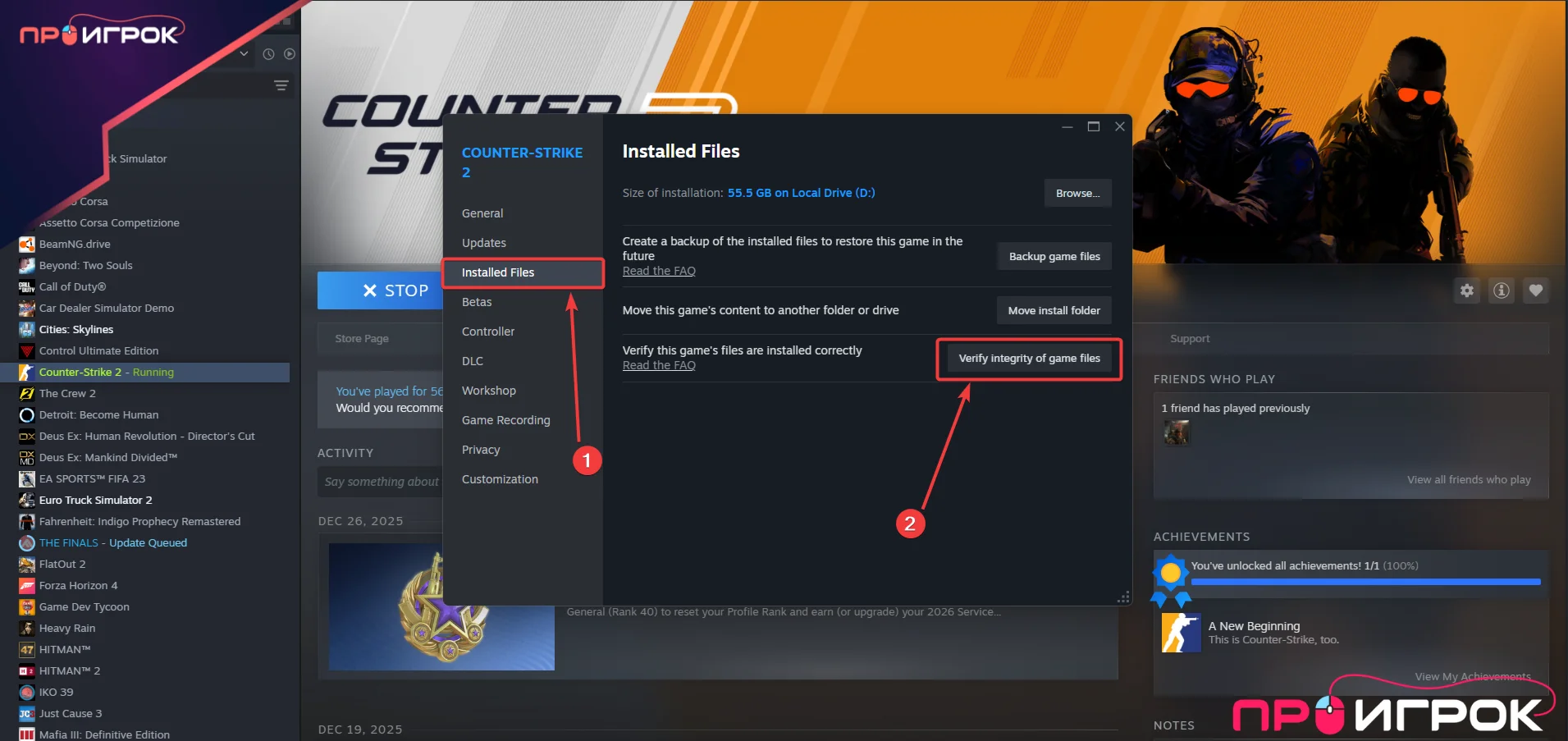
Первый и самый простой способ исправить ошибку VPK: откройте Steam и перейдите в библиотеку, нажмите правой кнопкой на Counter-Strike 2, выберите «Свойства» → «Установленные файлы», нажмите «Проверить целостность файлов игры».
Процесс занимает 3-10 минут. Steam сравнивает хеши локальных файлов с эталонными на серверах Valve и перезагружает повреждённые.
Удаление проблемного VPK-файла
Если стандартная проверка не помогает, удалите конкретный файл, указанный в ошибке:
- Перейдите в папку игры: Steam\steamapps\common\Counter-Strike Global Offensive\game\csgo\
- Найдите файл из сообщения об ошибке (например, pak01_029.vpk)
- Удалите этот файл
- Запустите проверку целостности — файл скачается заново
Очистка кэша загрузки Steam
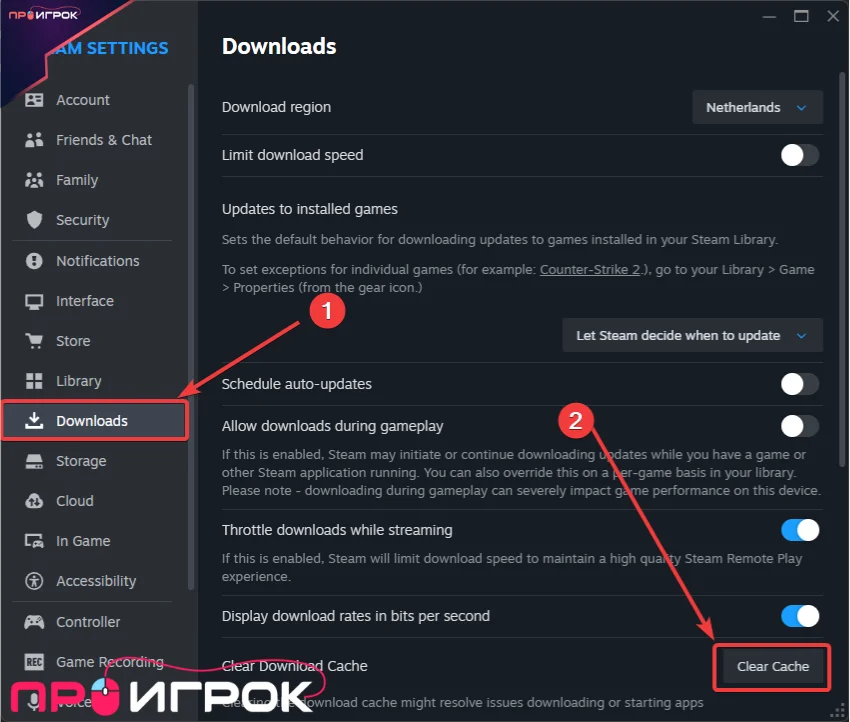
Ошибка загрузки контента КС 2 часто решается очисткой кэша: откройте Steam → Настройки → Загрузки, нажмите «Очистить кэш загрузки», подтвердите действие (потребуется повторный вход в аккаунт), перезапустите Steam.
Удаление Workshop-контента
Для устранения конфликтов с пользовательским контентом:
- Перейдите в папку Steam\steamapps\workshop\content\730\
- Удалите всё содержимое папки
- Перейдите в Steam\steamapps\common\Counter-Strike Global Offensive\game\csgo\
- Удалите папки cache и downloads
- Запустите проверку целостности файлов
Решение ошибки «Content file locked»
Сообщение «An error occurred while updating Counter-Strike 2 (content file locked)» появляется, когда Steam не может получить доступ к игровым файлам. Эта ошибка связана с ошибкой VPK и требует особого подхода.
Перезагрузка пк
Важно использовать именно «Перезагрузка», а не «Завершение работы». При перезагрузке Windows полностью очищает память и освобождает заблокированные файлы.
Запуск Steam от администратора
Закройте Steam полностью, найдите ярлык Steam, нажмите правой кнопкой → «Запуск от имени администратора».
Для постоянного запуска от администратора: правый клик на steam.exe → Свойства → Совместимость → «Запускать эту программу от имени администратора».
Восстановление папки библиотеки
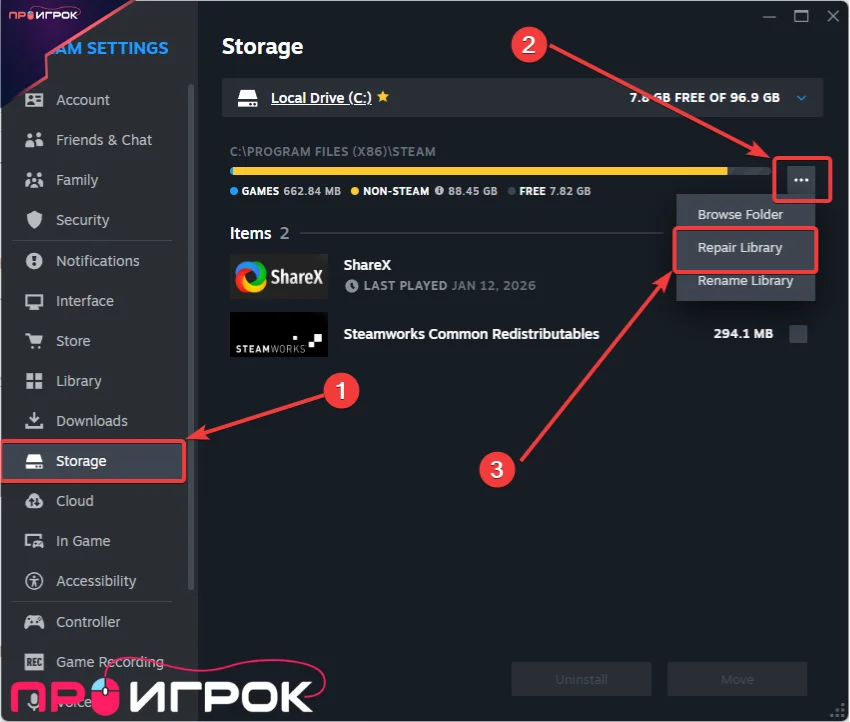
Откройте Steam → Настройки → Хранилище, нажмите три точки рядом с диском, выберите «Восстановить папку».
Сброс Winsock
Сетевые конфликты могут вызывать ошибку content file locked. Для сброса откройте командную строку от администратора:
netsh winsock resetПерезагрузите компьютер после выполнения команды.
Исправление зависания загрузки на 0%
Ошибка загрузки контента КС 2 с зависанием на «Downloading content (0%)» — критическая проблема, из-за которой игроки получают баны за отказ от матча.
Смена региона загрузки
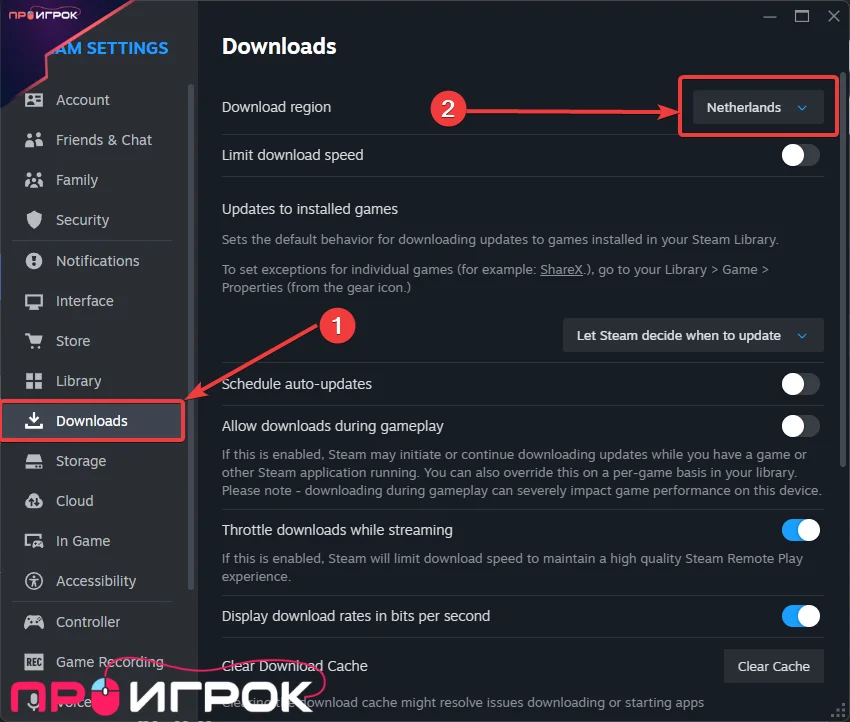
Откройте Steam → Настройки → Загрузки, в разделе «Регион загрузки» выберите соседний регион, перезапустите Steam.
Отключение Steam Cloud
Откройте свойства CS2 в библиотеке Steam, перейдите в раздел «Steam Cloud», снимите галочку с синхронизации, запустите проверку целостности файлов.
Удаление папки downloading
Закройте Steam, перейдите в Steam\steamapps\, удалите папку downloading, запустите Steam и проверьте файлы игры.
Добавление исключений в антивирус
Ошибка VPK в КС 2 часто возникает из-за блокировки антивирусом. Добавьте следующие папки в исключения:
C:\Program Files (x86)\Steam\
C:\Program Files (x86)\Steam\steamapps\common\Counter-Strike Global Offensive\
Конкретные файлы для исключений: steam.exe, SteamService.exe, cs2.exe (путь: \game\bin\win64\cs2.exe).
Настройка исключений в Windows Defender
Откройте «Безопасность Windows», перейдите в «Защита от вирусов и угроз», нажмите «Управление настройками» под параметрами защиты, прокрутите до «Исключения» → «Добавление или удаление исключений», добавьте папки Steam и CS2.
Полная переустановка игры
Если ошибка целостности файлов КС 2 не исчезает после всех действий, потребуется переустановка.
Сохранение настроек перед удалением
Скопируйте конфиги из папки Steam\userdata\[SteamID]\730\local\cfg\: cs2_user_keys_0_slot0.vcfg (настройки клавиш), cs2_user_convars_0_slot0.vcfg (игровые настройки), cs2_video.txt (настройки графики), autoexec.cfg (пользовательский конфиг).
- Отключите Steam Cloud для CS2
- Удалите игру через Steam: Библиотека → CS2 → Управление → Удалить
- Вручную удалите остаточные папки: Steam\steamapps\common\Counter-Strike Global Offensive\ и Steam\steamapps\workshop\content\730\
- Перезагрузите компьютер
- Установите CS2 заново
- Восстановите конфиги из резервной копии
Консольные команды для диагностики ошибок VPK в кс 2
Для записи логов добавьте в параметры запуска CS2:
-condebug -conclearlog -console
Параметр -condebug записывает вывод консоли в файл console.log, расположенный в папке Steam\steamapps\common\Counter-Strike Global Offensive\game\csgo\.
Полезные команды в консоли
Для мониторинга ошибок:
developer 1
cl_showerror 1
Параметры запуска для устранения проблем
-autoconfig — сброс настроек на стандартные, -nojoy — отключение поддержки джойстика (часто решает проблемы запуска), -window — запуск в оконном режиме для диагностики, -vulkan — переключение рендеринга на Vulkan.
Заключение
Ошибка VPK в КС 2 чаще всего решается проверкой целостности файлов через Steam и добавлением игры в исключения антивируса. Если ошибка pak01 vpk появляется регулярно, проверьте стабильность оперативной памяти — отключение XMP в BIOS устраняет проблему у большинства пользователей.
При ошибке загрузки контента КС 2 попробуйте сменить регион загрузки в Steam и очистить кэш. Ошибка целостности файлов КС 2 требует удаления Workshop-контента и папок cache.
Если ничего не помогает, выполните полную переустановку игры, предварительно сохранив конфиги. Помните, что папка игры по-прежнему называется «Counter-Strike Global Offensive» — это не ошибка установки.