Ошибка записи на диск в КС 2 — распространённая проблема, которая мешает установке и обновлению Counter-Strike 2. Сообщения «Disk write error», «Ошибка чтения диска» или «Диск повреждён» появляются, когда Steam не может корректно работать с файлами игры. В этом руководстве разберём все причины ошибок диска и способы их устранения.
Почему возникает ошибка записи на диск в КС 2
Ошибка записи на диск КС 2 появляется, когда Steam не может сохранить игровые данные на накопитель компьютера. Это происходит при установке новой игры, обновлении или запуске Counter-Strike 2.
Типичные сообщения об ошибке: «При установке Counter-Strike 2 произошла ошибка (ошибка записи диска)», «An error occurred while updating Counter-Strike 2 (disk write error)», «При обновлении CS2 произошла ошибка (ошибка чтения диска)».
Основные причины ошибки диска
Защита от записи — первая причина ошибки записи на диск. Если папка Steam или раздел диска имеет атрибут «Только для чтения», Steam не сможет записывать файлы игры.
Недостаток прав доступа возникает, когда Windows блокирует действия Steam, считая, что у пользователя недостаточно привилегий для записи в системные папки.
Блокировка антивирусом — частая причина ошибки обновления КС 2. Антивирусное ПО может ошибочно блокировать загрузку и сохранение файлов Steam.
Повреждённый кэш загрузки Steam накапливает ошибки и вызывает сбои при записи новых файлов.
Дефекты накопителя — битые секторы на жёстком диске или деградация SSD приводят к реальным ошибкам чтения и записи.
Кириллица в пути к файлам мешает Steam корректно находить и записывать данные.
Как исправить ошибку записи на диск КС 2
Рассмотрим пошаговые решения для устранения ошибки записи на диск в Counter-Strike 2.
Перезапуск Steam через диспетчер задач
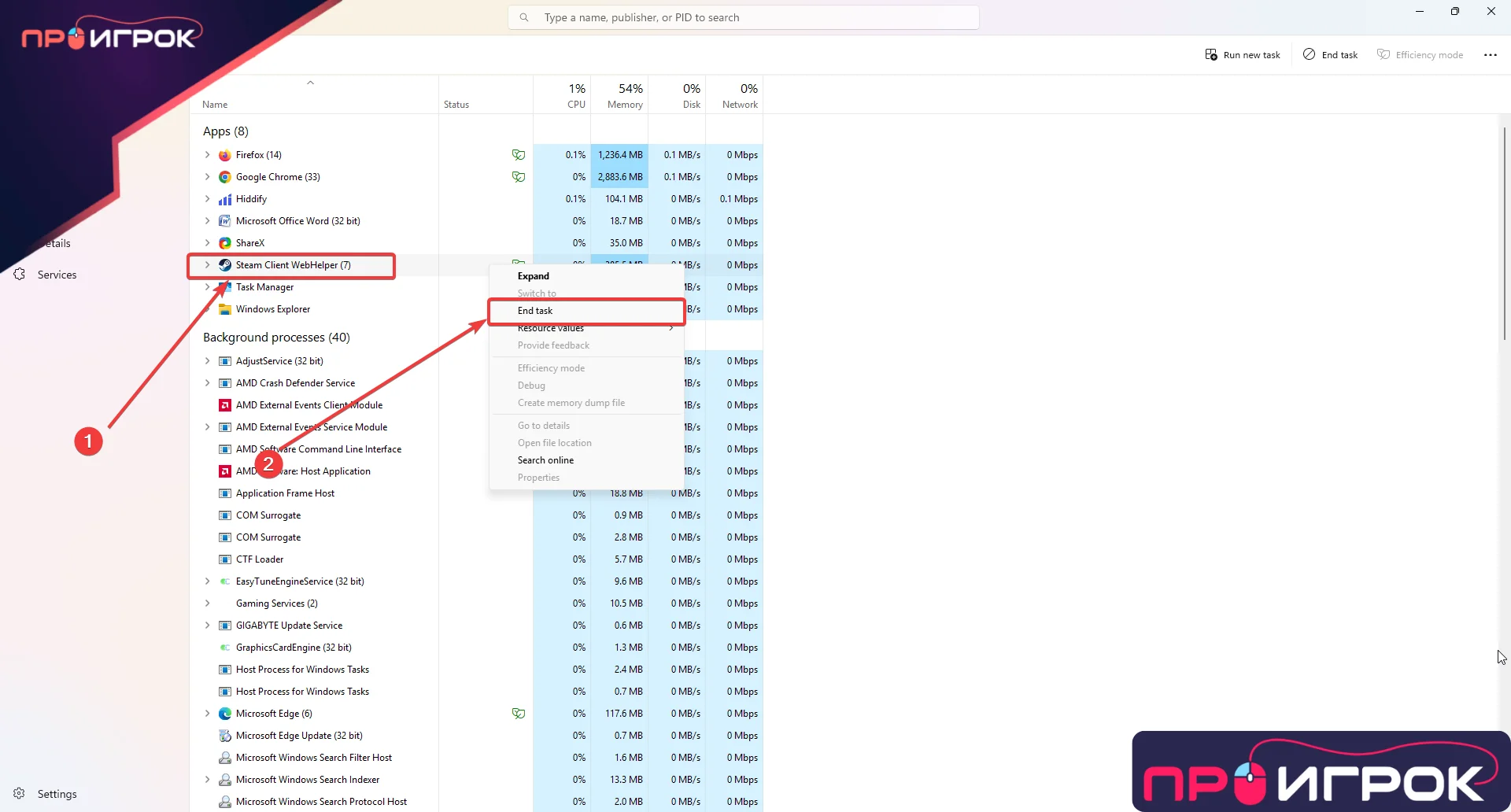
Простой перезапуск Steam часто решает временные проблемы: нажмите Ctrl + Shift + Esc для открытия диспетчера задач, найдите процесс «Steam Client WebHelper», нажмите правой кнопкой и выберите «Снять задачу», закройте все процессы Steam, запустите Steam заново.
Запуск Steam от имени администратора
Этот способ устраняет проблемы с правами доступа: закройте Steam полностью, найдите ярлык Steam на рабочем столе, нажмите правой кнопкой → «Запуск от имени администратора».
Для постоянного запуска от администратора: правый клик на steam.exe → «Свойства», вкладка «Совместимость», отметьте «Запускать эту программу от имени администратора», нажмите «Применить».
Снятие атрибута «Только для чтения»
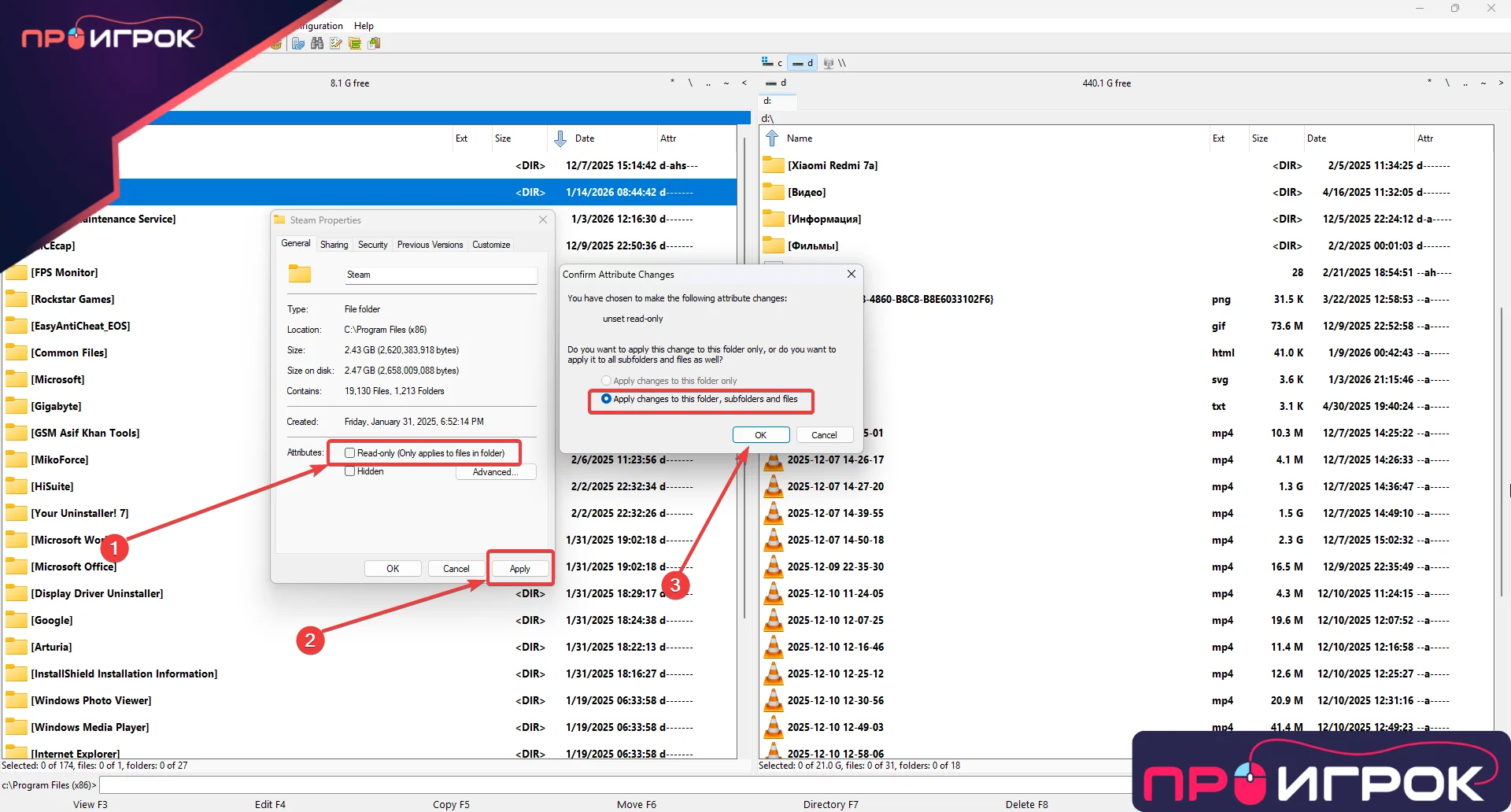
Ошибка записи на диск КС 2 возникает, если папка Steam защищена от записи: откройте проводник и найдите папку Steam (обычно C:\Program Files (x86)\Steam), нажмите правой кнопкой на папку → «Свойства», снимите галочку с пункта «Только для чтения», нажмите «Применить» → «ОК», выберите «Применить к данной папке и ко всем вложенным папкам и файлам».
Очистка кэша загрузки Steam
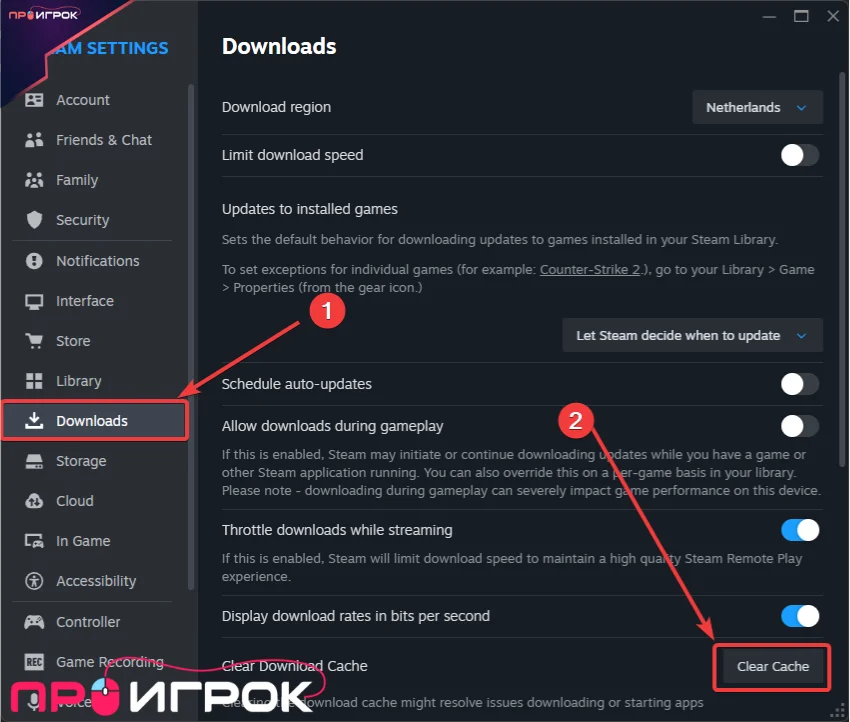
Повреждённый кэш часто вызывает ошибку обновления КС 2: откройте Steam → «Steam» (верхнее меню) → «Настройки», перейдите в раздел «Загрузки», нажмите «Очистить кэш загрузки», подтвердите действие, войдите в аккаунт Steam заново.
Смена региона загрузки
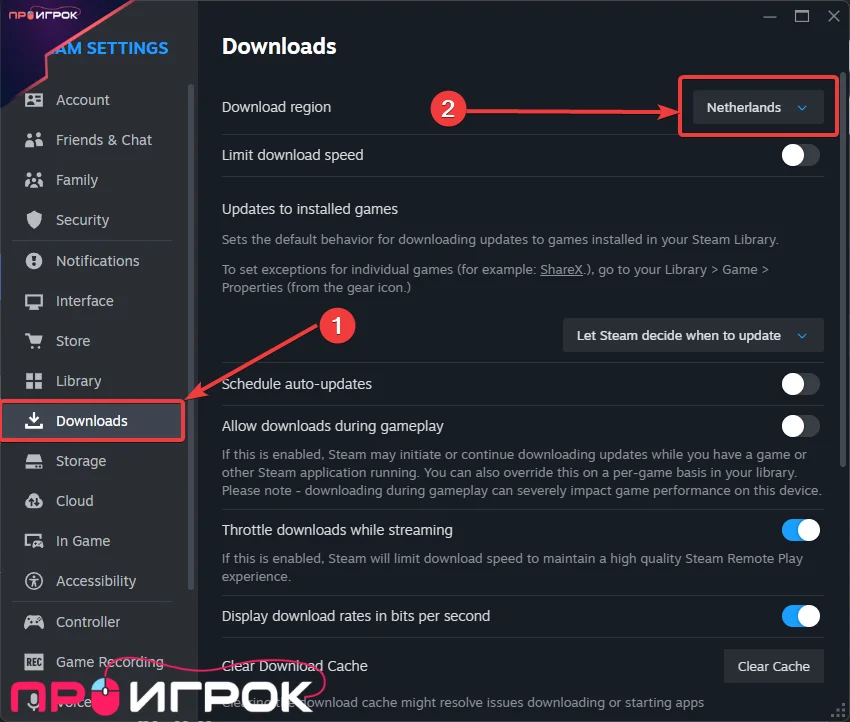
Иногда ошибка обновления стим КС 2 связана с проблемами конкретного сервера: откройте Steam → «Настройки» → «Загрузки», в разделе «Регион загрузки» выберите другой регион, который ближе к вам (например Нидерланды), перезапустите Steam, попробуйте загрузить игру снова.
Устранение ошибки чтения диска КС 2
Ошибка чтения диска стим КС 2 указывает на проблемы при считывании уже загруженных файлов. Причины могут быть как программными, так и аппаратными.
Проверка целостности файлов игры
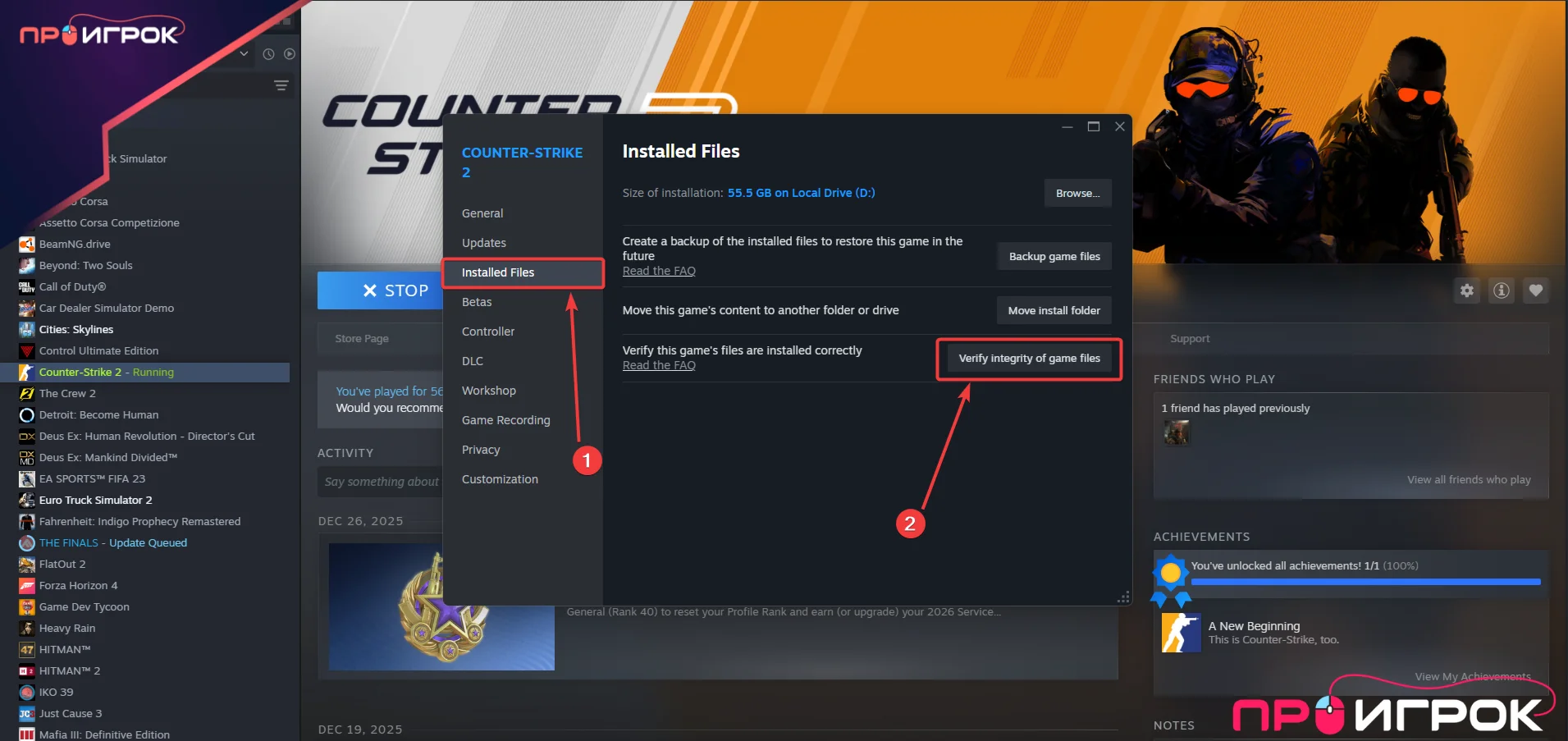
Первый шаг при ошибке чтения диска: откройте библиотеку Steam, нажмите правой кнопкой на Counter-Strike 2, выберите «Свойства» → «Установленные файлы», нажмите «Проверить целостность файлов игры». Steam проверит все файлы и перезагрузит повреждённые.
Восстановление папки библиотеки Steam
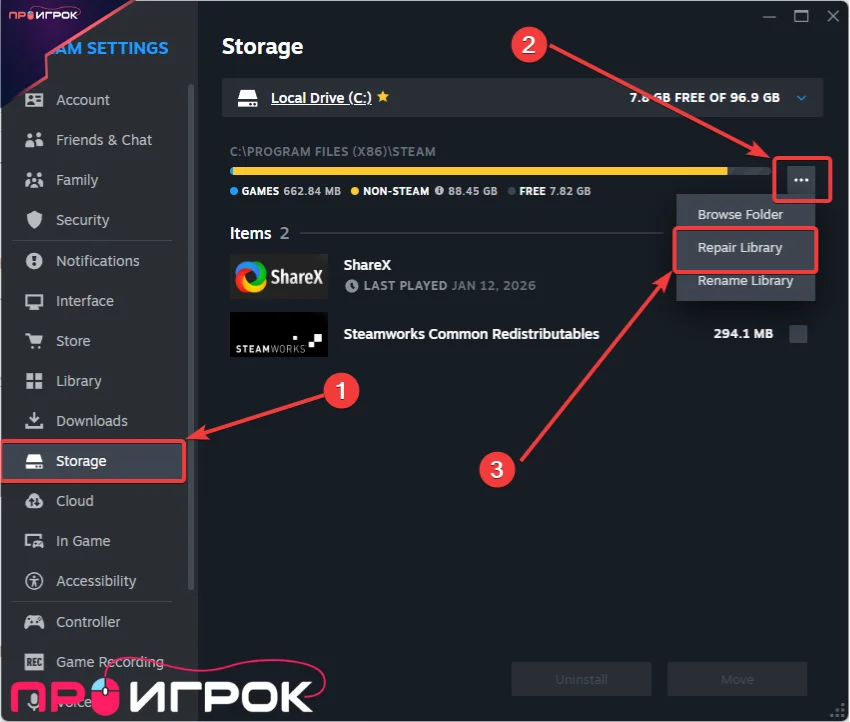
Если проверка файлов не помогает: откройте Steam → «Настройки» → «Хранилище», нажмите три точки рядом с диском, где установлена игра, выберите «Восстановить папку».
Удаление повреждённых файлов размером 0 КБ
При ошибке загрузки Steam может создавать пустые файлы: перейдите в папку Steam\steamapps\common\, найдите папку с названием игры (Counter-Strike Global Offensive), проверьте, есть ли файлы размером 0 КБ, удалите такие файлы, запустите проверку целостности файлов.
Проверка пути к игре на наличие кириллицы
Ошибка чтения диска КС 2 часто возникает из-за русских символов в пути: проверьте путь к папке Steam, если название диска или папки содержит русские буквы — переименуйте на латиницу, например, папку «Игры» переименуйте в «Games».
Решение ошибки обновления КС 2
При установке КС 2 произошла ошибка — типичное сообщение, которое появляется при обновлении игры. Рассмотрим специфические решения.
Удаление папки downloading
Незавершённые загрузки могут вызывать ошибку обновления: закройте Steam, перейдите в папку Steam\steamapps\, удалите папку downloading, также удалите папку shadercache (если есть), запустите Steam и повторите загрузку.
Переключение Steam Cloud
Этот способ помог многим игрокам при ошибке обновления стим КС 2: откройте свойства CS2 в библиотеке Steam, перейдите в раздел «Steam Cloud», отключите синхронизацию, перезапустите Steam, включите синхронизацию обратно.
Полная переустановка игры
Если ошибка обновления КС 2 не исчезает: удалите CS2 через Steam: Библиотека → CS2 → Управление → Удалить, вручную удалите папку Steam\steamapps\common\Counter-Strike Global Offensive\, очистите кэш загрузки Steam, перезагрузите компьютер, установите игру на другой диск (если возможно).
Добавление Steam в исключения антивируса
Антивирусное ПО — частая причина ошибки записи на диск КС 2. Добавьте следующие папки в исключения:
C:\Program Files (x86)\Steam\
C:\Program Files (x86)\Steam\steamapps\
Настройка Windows Defender
Откройте «Безопасность Windows», «Защита от вирусов и угроз» → «Управление настройками», прокрутите до «Исключения» → «Добавление или удаление исключений», добавьте папку Steam.
Отключение контролируемого доступа к папкам
В Windows 10/11 функция «Контролируемый доступ к папкам» может блокировать Steam: откройте «Безопасность Windows», «Защита от программ-шантажистов», «Управление контролируемым доступом к папкам», добавьте Steam в разрешённые приложения.
Проверка и восстановление диска
Если ошибка чтения диска стим КС 2 связана с аппаратными проблемами, необходимо проверить накопитель.
Проверка диска через командную строку
Откройте командную строку от имени администратора и введите команду:
chkdsk C: /f /rЗамените C: на букву диска с игрой. Параметр /f исправляет ошибки, /r восстанавливает повреждённые секторы. Если диск системный, потребуется перезагрузка для выполнения проверки.
Проверка здоровья накопителя
Используйте бесплатные утилиты для диагностики: CrystalDiskInfo — показывает состояние диска (S.M.A.R.T.), HDDScan — детальная проверка жёсткого диска, Victoria — профессиональная диагностика и восстановление.
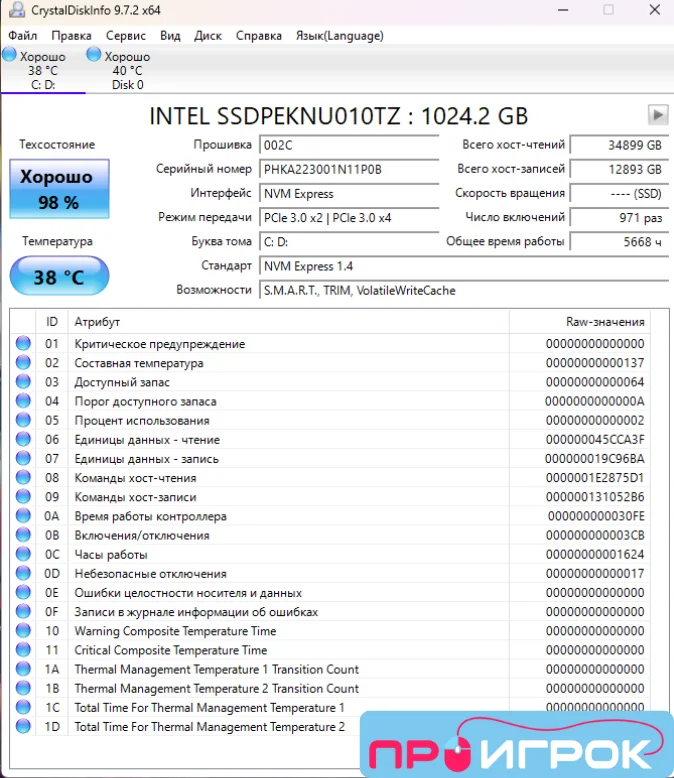
Если программа показывает жёлтый или красный статус здоровья диска, рекомендуется перенести Steam на другой накопитель.
Перенос Steam на другой диск
Если текущий диск имеет проблемы: откройте Steam → «Настройки» → «Хранилище», нажмите «+» чтобы добавить новую папку библиотеки на другом диске, откройте свойства CS2 → «Установленные файлы», нажмите «Переместить папку установки», выберите новое расположение.
Дополнительные решения при ошибке диска
Отключение брандмауэра Windows
Временное отключение брандмауэра поможет проверить, не он ли блокирует Steam: откройте «Панель управления» → «Система и безопасность», «Брандмауэр Windows» → «Включение и отключение брандмауэра», отключите брандмауэр для частной и публичной сети, попробуйте загрузить игру.
Если это помогло — добавьте Steam в исключения брандмауэра вместо полного отключения.
Проверка свободного места на диске
Counter-Strike 2 требует около 85 ГБ свободного места. Убедитесь, что на диске достаточно пространства: откройте «Мой компьютер», проверьте свободное место на диске с игрой. Рекомендуется иметь минимум 20% свободного места для корректной работы.
Обновление драйверов и Windows
Устаревшие драйверы могут вызывать ошибку чтения диска: откройте «Параметры» → «Обновление и безопасность», «Центр обновления Windows» → «Проверить наличие обновлений», установите все доступные обновления, перезагрузите компьютер.
Заключение
Ошибка записи на диск КС 2 в большинстве случаев решается запуском Steam от имени администратора и очисткой кэша загрузки. Если проблема сохраняется, проверьте папку Steam на атрибут «Только для чтения» и добавьте Steam в исключения антивируса.
Ошибка чтения диска стим КС 2 часто указывает на повреждённые файлы — используйте проверку целостности через Steam. При частых ошибках диска рекомендуется проверить здоровье накопителя утилитой CrystalDiskInfo.
Ошибка обновления КС 2 обычно устраняется сменой региона загрузки или удалением папки downloading. Если ничего не помогает, выполните полную переустановку игры на другой диск.
Помните: если ошибка диска появляется не только в Steam, но и в других программах — проблема может быть в самом накопителе, и его стоит заменить.