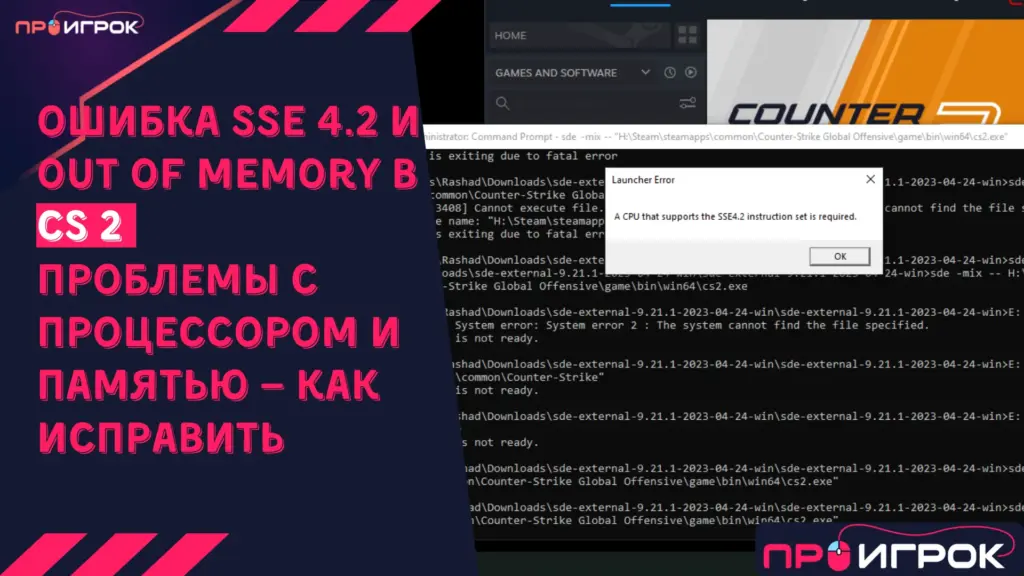
Fatal Error и Launcher Error в КС 2 — критические ошибки, которые полностью блокируют запуск Counter-Strike 2. Сообщения «FATAL ERROR: Failed to initialize the Steamworks SDK», «Failed to connect with local Steam Client process» или вылеты без текста ошибки — всё это не позволяет начать игру. В этом руководстве разберём все типы ошибок запуска и способы их устранения.
Типы критических ошибок при запуске КС 2
FATAL ERROR: Failed to initialize the Steamworks SDK
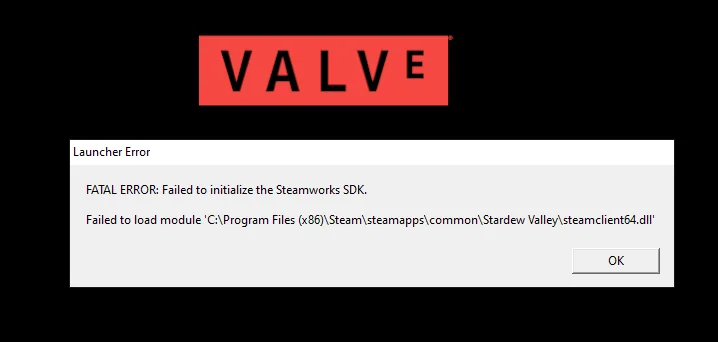
Эта ошибка появляется при проблемах с клиентом Steam. Полный текст может включать «No SteamClient021» или «Failed to load module steamclient64.dll». Причины: устаревший клиент Steam, повреждённые файлы Steam, конфликт процессов.
FATAL ERROR: Failed to connect with local Steam Client process
Ошибка подключения к локальному процессу Steam. Игра не может связаться с клиентом Steam, даже если он запущен. Обычно решается перезапуском Steam от администратора.
Launcher Error: Unable to load module
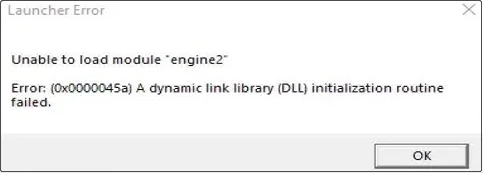
Сообщение «Unable to load module» с кодом ошибки (например, 0x0000045a) указывает на отсутствие или повреждение системных компонентов — DirectX, Visual C++ или драйверов.
Вылеты без ошибки
Игра закрывается сразу после запуска или зависает на заставке Valve без каких-либо сообщений. Это самая сложная для диагностики проблема, так как нет указания на причину.
Чёрный экран при запуске
CS2 запускается, но показывает только чёрный экран. Может быть связано с настройками графики, разрешением экрана или проблемами с видеодрайверами.
Быстрые решения для всех ошибок запуска
Перезапуск Steam от имени администратора
Первый и самый простой способ, решающий большинство ошибок Steamworks:
- 1. Закройте Steam полностью (включая значок в трее)
- 2. Откройте Диспетчер задач (Ctrl + Shift + Esc)
- 3. Завершите все процессы, начинающиеся со «Steam»
- 4. Найдите ярлык Steam
- 5. Нажмите правой кнопкой → «Запуск от имени администратора»
- 6. Запустите CS2
Проверка целостности файлов игры
Повреждённые файлы — частая причина Fatal Error:
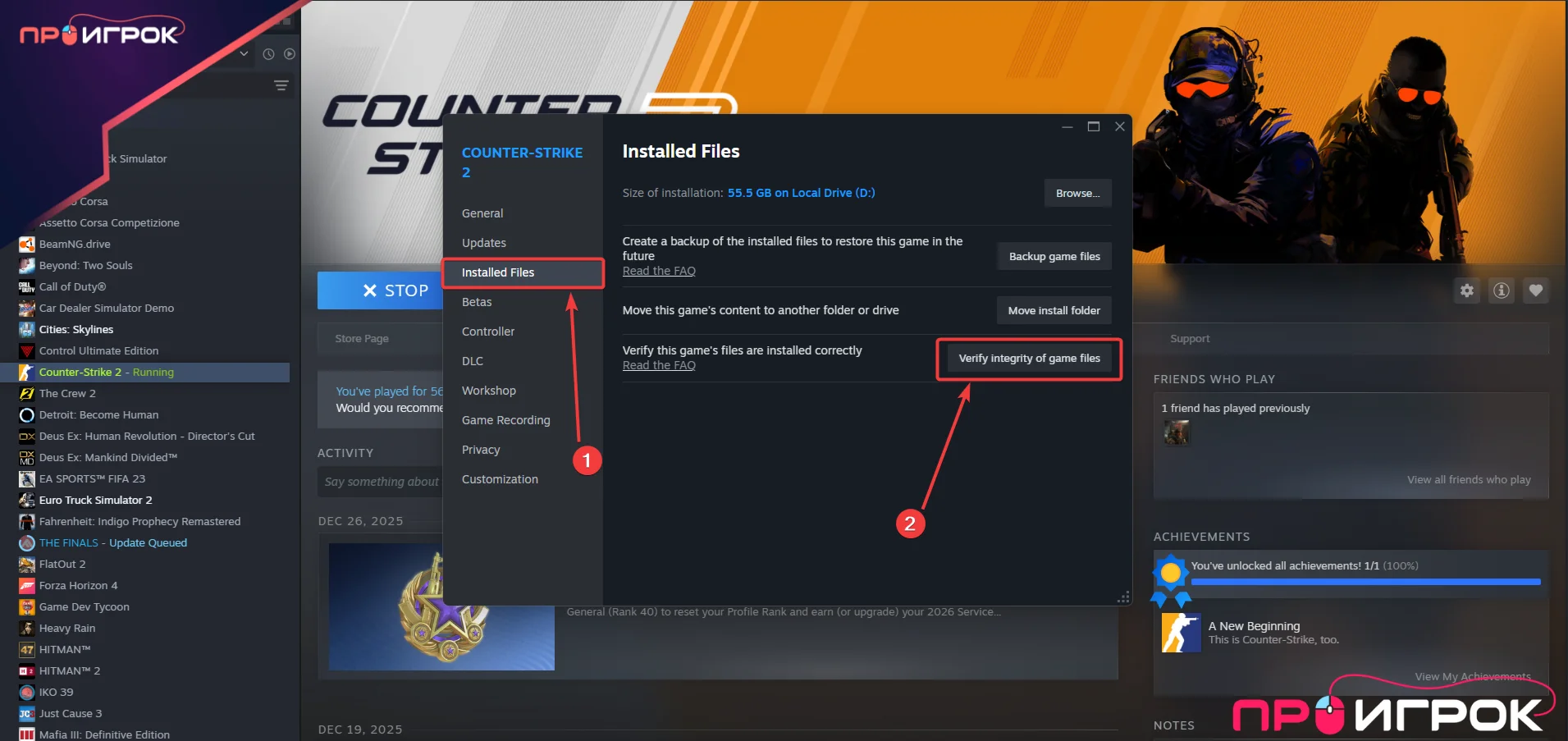
1. Откройте библиотеку Steam
2. Правый клик на Counter-Strike 2 → «Свойства»
3. Перейдите в «Установленные файлы»
4. Нажмите «Проверить целостность файлов игры»
5. Дождитесь завершения проверки (может занять 5-15 минут)
6. Перезапустите Steam и попробуйте запустить игру
Очистка кэша загрузки Steam
Повреждённый кэш может вызывать ошибки инициализации:
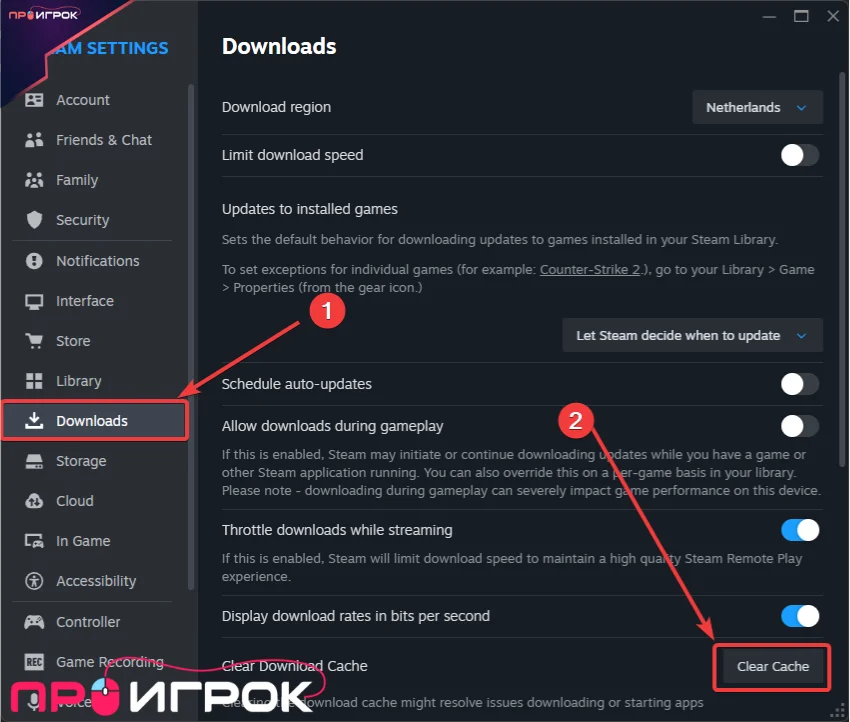
- 1. Откройте Steam → «Steam» (меню) → «Настройки»
- 2. Перейдите в раздел «Загрузки»
- 3. Нажмите «Очистить кэш загрузки»
- 4. Войдите в аккаунт Steam заново
- 5. Попробуйте запустить CS2
Исправление ошибки Steamworks SDK
Обновление клиента Steam
Устаревший клиент может вызывать ошибку SteamClient021:
1. Откройте Steam
2. Нажмите «Steam» → «Проверить наличие обновлений клиента Steam»
3. Установите все доступные обновления
4. Перезапустите Steam
Удаление файлов Steam2.dll и SteamUI.dll
Это принудительно обновит клиент Steam:
1. Закройте Steam полностью
2. Перейдите в папку Steam (обычно C:\Program Files (x86)\Steam)
3. Найдите и удалите файлы: Steam2.dll, SteamUI.dll
4. Запустите Steam — он автоматически скачает новые версии файлов
Восстановление службы Steam
Используйте команду repair для восстановления SteamService:
"C:\Program Files (x86)\Steam\bin\SteamService.exe" /repair
- 1. Закройте Steam
- 2. Нажмите Win + R
- 3. Введите команду:
- «C:\Program Files (x86)\Steam\bin\SteamService.exe» /repair
- 4. Дождитесь завершения восстановления
- 5. Запустите Steam и проверьте целостность файлов CS2
Сброс конфигурации КС 2
Если игра вылетает из-за повреждённых настроек, сбросьте конфигурацию на стандартную.
Параметр запуска -autoconfig
Самый простой способ сбросить настройки графики:
1. Откройте свойства CS2 в библиотеке Steam
2. В поле «Параметры запуска» введите:
-autoconfig
3. Запустите игру
4. После успешного запуска удалите параметр -autoconfig
Этот параметр сбрасывает графические настройки до рекомендуемых для вашего оборудования.
Удаление папки cfg
Полный сброс всех настроек, включая бинды и прицел:
1. Закройте CS2 и Steam
2. Перейдите в папку:
C:\Program Files (x86)\Steam\userdata\[ВашSteamID]\730\local\cfg\
3. Сделайте резервную копию папки cfg (на случай, если захотите вернуть настройки)
4. Удалите всё содержимое папки cfg
5. Запустите CS2 — игра создаст новые конфиги по умолчанию
Удаление файла video.txt
Если проблема только с графическими настройками:
1. Перейдите в папку:
Steam\userdata\[SteamID]\730\local\cfg\
2. Удалите файл cs2_video.txt
3. Запустите игру — настройки графики сбросятся
Решение проблемы чёрного экрана
Переключение в оконный режим
Если игра запускается, но показывает чёрный экран:
- 1. Дождитесь запуска игры (чёрный экран)
- 2. Нажмите Alt + Enter для переключения в оконный режим
- 3. Если изображение появилось, зайдите в настройки графики
- 4. Измените разрешение на соответствующее вашему монитору
- 5. Переключитесь обратно в полноэкранный режим
Параметры запуска для разрешения
Принудительно задайте разрешение через параметры запуска:
-w 1920 -h 1080 -windowed
Где -w — ширина, -h — высота экрана. Измените на ваше разрешение.
После успешного запуска можно убрать -windowed и настроить разрешение в игре.
Отключение полноэкранной оптимизации
1. Перейдите в папку игры:
Steam\steamapps\common\Counter-Strike Global Offensive\game\bin\win64\
2. Найдите файл cs2.exe
3. Правый клик → «Свойства» → вкладка «Совместимость»
4. Отметьте «Отключить оптимизацию во весь экран»
5. Нажмите «Применить»
Устранение вылетов без ошибки
Вылеты без текста ошибки — самая сложная проблема для диагностики.
Чистая загрузка Windows
Отключите все сторонние службы для исключения конфликтов:
- 1. Нажмите Win + R, введите msconfig
- 2. Перейдите на вкладку «Службы»
- 3. Отметьте «Скрыть все службы Microsoft»
- 4. Нажмите «Отключить все»
- 5. Перейдите на вкладку «Автозагрузка» → «Открыть диспетчер задач»
- 6. Отключите все программы в автозагрузке
- 7. Перезагрузите компьютер
- 8. Попробуйте запустить CS2
После тестирования верните настройки обратно.
Откат драйверов видеокарты
Если вылеты начались после обновления драйверов:
1. Нажмите Win + X → «Диспетчер устройств»
2. Раскройте «Видеоадаптеры»
3. Правый клик на видеокарте → «Свойства»
4. Вкладка «Драйвер» → «Откатить»
5. Перезагрузите компьютер
Включение вертикальной синхронизации
Необычное решение, которое помогает многим игрокам:
1. Запустите CS2
2. Перейдите в настройки графики
3. Включите «Вертикальная синхронизация» (V-Sync)
4. Примените настройки
Это может стабилизировать игру, хотя добавит небольшую задержку ввода.
Обновление системных компонентов
Установка Visual C++ Redistributable
Отсутствие Visual C++ вызывает ошибки «Unable to load module»:
- 1. Перейдите на сайт Microsoft
- 2. Скачайте Visual C++ Redistributable 2015-2022
- 3. Установите обе версии: x64 и x86
- 4. Перезагрузите компьютер
Также можно проверить файл vcruntime140.dll командой:
regsvr32 vcruntime140.dllОбновление DirectX
CS2 требует DirectX 11. Обновите компоненты:
- 1. Скачайте DirectX End-User Runtime с сайта Microsoft
- 2. Запустите установщик
- 3. Следуйте инструкциям
- 4. Перезагрузите компьютер
Обновление Windows
Устаревшая Windows может вызывать ошибки совместимости:
1. Откройте «Параметры» → «Обновление и безопасность»
2. Нажмите «Проверить наличие обновлений»
3. Установите все доступные обновления
4. Перезагрузите компьютер
Важно: CS2 не поддерживает Windows 7. Требуется Windows 10 или 11.
Параметры запуска для устранения ошибок
Добавьте эти параметры в свойствах CS2 для диагностики и устранения проблем:
Безопасный режим с минимальными настройками:
-safe -autoconfig
Запуск через Vulkan API (альтернатива DirectX):
-vulkan
Принудительное разрешение и оконный режим:
-w 1280 -h 720 -windowed
Включение консоли для диагностики:
-console
Полный набор для устранения большинства ошибок:
-autoconfig -safe -console
Режим совместимости
Если ничего не помогает, попробуйте режим совместимости:
- 1. Найдите файл cs2.exe:
- Steam\steamapps\common\Counter-Strike Global Offensive\game\bin\win64\cs2.exe
- 2. Правый клик → «Свойства»
- 3. Вкладка «Совместимость»
- 4. Отметьте «Запустить программу в режиме совместимости»
- 5. Выберите «Windows 8» или «Windows 7»
- 6. Также отметьте «Запускать от имени администратора»
- 7. Нажмите «Применить»
Полная переустановка
Если ничего не помогает, выполните чистую переустановку:
1. Удалите CS2 через Steam (Библиотека → ПКМ → Управление → Удалить)
2. Вручную удалите остаточные папки:
Steam\steamapps\common\Counter-Strike Global Offensive\ Steam\userdata\[SteamID]\730\
3. Очистите кэш загрузки Steam
4. Перезагрузите компьютер
5. Установите CS2 заново
6. Перед первым запуском проверьте целостность файлов
Заключение
Fatal Error в КС 2 чаще всего решается перезапуском Steam от имени администратора и проверкой целостности файлов игры. Если ошибка связана со Steamworks SDK, используйте команду repair для SteamService.
При вылетах без ошибки попробуйте чистую загрузку Windows, откат драйверов видеокарты или включение вертикальной синхронизации. Параметр запуска -autoconfig сбрасывает настройки графики и часто решает проблемы с чёрным экраном.
Не забывайте обновлять системные компоненты — Visual C++ Redistributable, DirectX и Windows. Устаревшие версии этих компонентов вызывают ошибки «Unable to load module».
Если все методы не помогают, выполните полную переустановку игры с удалением остаточных папок. Это гарантированно устранит любые проблемы с повреждёнными файлами или настройками.
Ошибку починили — теперь играй без лагов
Пока CS2 открыт, собери конфиг под производительность, проверь траст-фактор и играй стабильно.