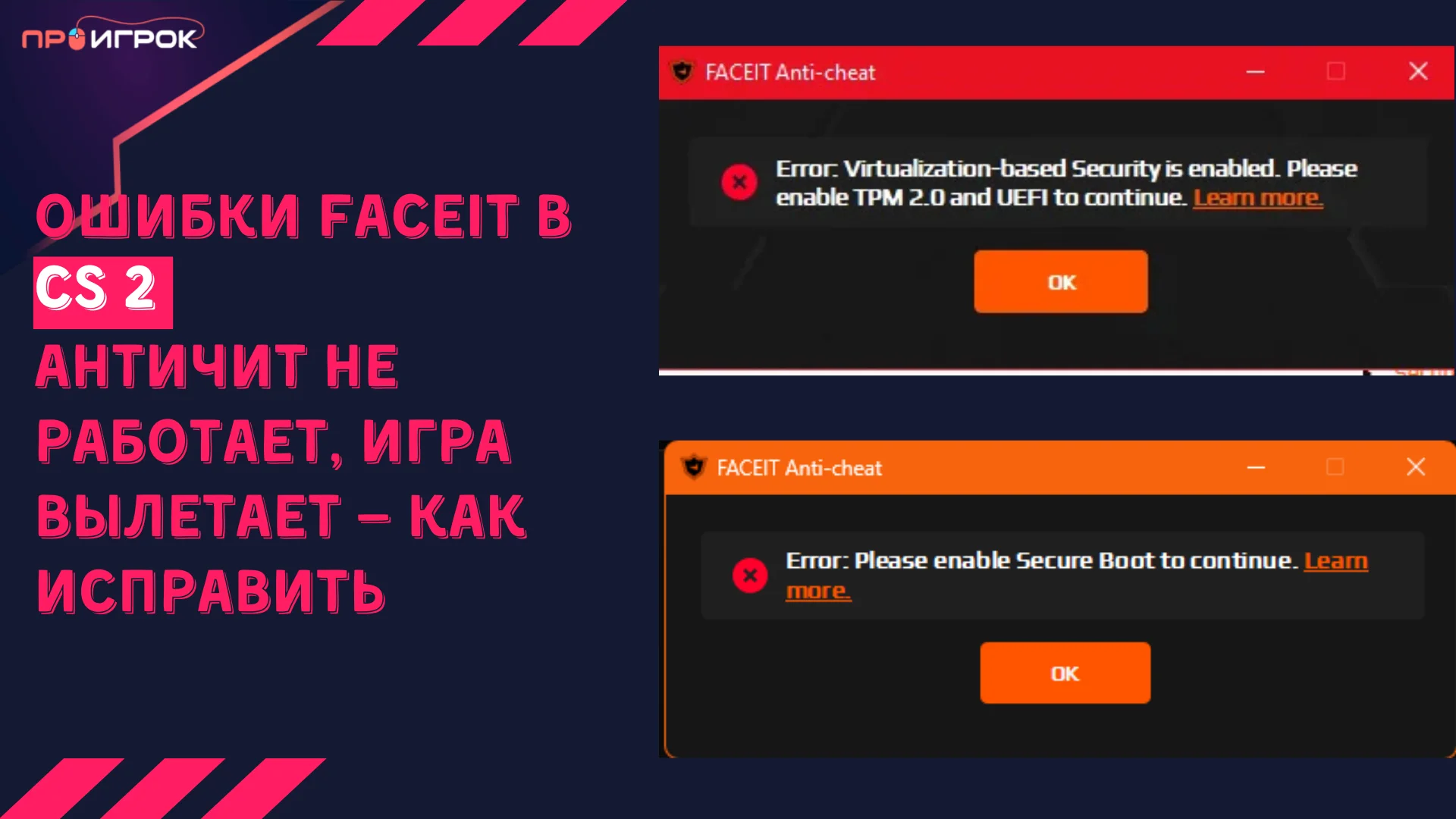
Ошибки Faceit Anti-Cheat в КС 2 — частая проблема, с которой сталкиваются игроки соревновательной платформы. Сообщения «TPM 2.0 is disabled», «Secure Boot is not enabled», вылеты игры при включённом античите или невозможность авторизации — всё это не позволяет играть на Faceit. В этом руководстве разберём все типичные ошибки античита и способы их устранения.
Как работает Faceit Anti-Cheat
Faceit Anti-Cheat — это античит-система уровня ядра (kernel-level), которая работает глубоко внутри операционной системы. Программа получает доступ к системным процессам, службам и памяти для выявления читов.
Требования для работы Faceit Anti-Cheat:
- Windows 10/11 64-bit (Windows 7, 8, Linux и macOS не поддерживаются)
- Включённый TPM 2.0 в BIOS
- Включённый Secure Boot в BIOS
- Актуальные обновления Windows
Из-за глубокой интеграции с системой античит часто конфликтует с настройками BIOS, антивирусами и другими программами.
Ошибка TPM 2.0 в Faceit
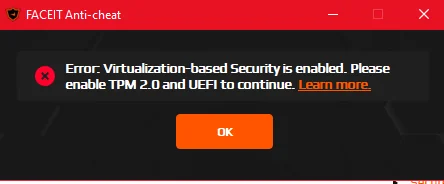
Сообщение «TPM 2.0 is disabled» появляется, когда в системе отключён модуль доверенной платформы. TPM 2.0 — аппаратный модуль безопасности, который Faceit использует для защиты от продвинутых читов.
Как включить TPM 2.0
- 1. Перезагрузите компьютер
- 2. При запуске нажмите Del, F2 или F12 (зависит от материнской платы) для входа в BIOS
- 3. Найдите раздел «Security», «Trusted Computing» или «Advanced»
- 4. Найдите настройку TPM, fTPM (для AMD) или PTT (для Intel)
- 5. Установите значение «Enabled»
- 6. Сохраните изменения (F10) и перезагрузитесь
Названия настроек зависят от производителя материнской платы:
ASUS: Advanced → Trusted Computing → TPM Device Selection
MSI: Settings → Security → Trusted Computing → TPM Device Selection
Gigabyte: Peripherals → AMD CPU fTPM или Intel PTT
ASRock: Security → Intel Platform Trust Technology или AMD fTPM
Проверка TPM в Windows
Чтобы проверить, включён ли TPM:
- 1. Нажмите Win + R
- 2. Введите tpm.msc и нажмите Enter
- 3. В открывшемся окне должно быть написано «TPM готов к использованию»
- 4. Версия должна быть 2.0
Ошибка Secure Boot в Faceit
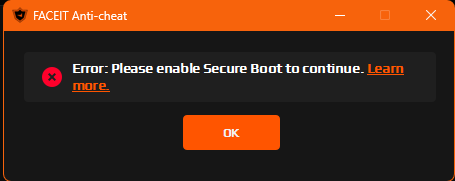
Сообщение «Secure Boot is not enabled» означает, что отключена функция безопасной загрузки. Secure Boot проверяет цифровые подписи при запуске Windows и предотвращает загрузку вредоносного ПО.
Как включить Secure Boot
- 1. Перезагрузите компьютер и войдите в BIOS
- 2. Найдите раздел «Boot» или «Security»
- 3. Найдите настройку «Secure Boot»
- 4. Установите значение «Enabled»
- 5. Убедитесь, что режим загрузки установлен на «UEFI» (не Legacy/CSM)
- 6. Сохраните и перезагрузитесь
Важно: Secure Boot работает только в режиме UEFI. Если ваша Windows установлена в режиме Legacy, включение Secure Boot может привести к невозможности загрузки системы.
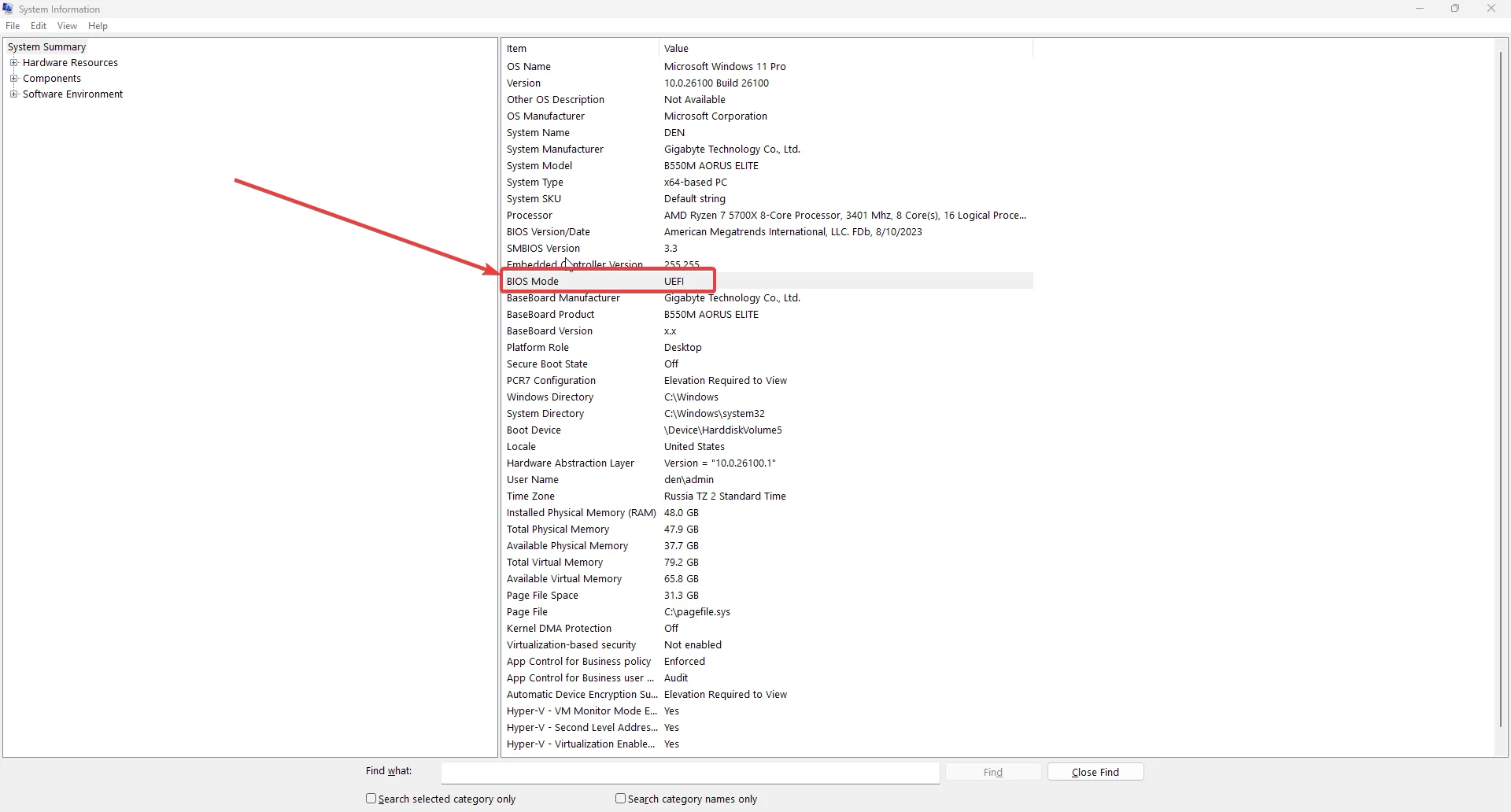
Проверка режима загрузки
Перед включением Secure Boot проверьте режим загрузки:
- 1. Нажмите Win + R
- 2. Введите msinfo32 и нажмите Enter
- 3. Найдите строку «Режим BIOS»
- 4. Если указано «UEFI» — можно включать Secure Boot
- 5. Если указано «Legacy» — переключение на Secure Boot потребует переустановки Windows
КС 2 вылетает при включённом Faceit Anti-Cheat
Если CS2 вылетает или зависает только при включённом античите Faceit, проблема обычно в конфликтующих программах или настройках.
Отключение запуска от администратора
Частая причина вылетов — запуск CS2 от имени администратора:
- 1. Перейдите в папку CS2:
- Steam\steamapps\common\Counter-Strike Global Offensive\game\bin\win64\
- 2. Найдите файл cs2.exe
- 3. Правый клик → «Свойства» → вкладка «Совместимость»
- 4. Снимите галочку «Запускать от имени администратора»
- 5. Нажмите «Применить»
Также проверьте, что Steam не запускается от администратора.
Удаление файла SECOMNservice.exe
На компьютерах HP, ASUS и некоторых других производителей служба Sound Research SECOMN Service вызывает вылеты с Faceit:
- 1. Откройте Диспетчер задач (Ctrl + Shift + Esc)
- 2. Найдите процесс SECOMNservice.exe
- 3. Если он есть — завершите процесс
- 4. Найдите файл SECOMNservice.exe на диске и удалите его
- 5. Или отключите службу:
- Win + R → services.msc → найдите «Sound Research SECOMN Service» → Тип запуска: «Отключена»
Использование параметра -allow_third_party_software
Faceit запускает CS2 с параметром -allow_third_party_software, который разрешает сторонним программам загружать DLL в игру. Нестабильное стороннее ПО может вызывать вылеты.
Для диагностики:
- 1. Добавьте параметр -allow_third_party_software в настройках запуска CS2 в Steam
- 2. Закройте античит Faceit
- 3. Запустите CS2 без античита
- 4. Если игра вылетает — проблема в стороннем ПО, а не в античите
Конфликтующие программы
Эти программы часто конфликтуют с Faceit Anti-Cheat:
Программы для мышей и клавиатур: Logitech G Hub, Razer Synapse, SteelSeries Engine Оверлеи: Discord Overlay, GeForce Experience, MSI Afterburner Античиты других игр: Easy Anti-Cheat, BattlEye, Vanguard Системные утилиты: CCleaner, программы для разгонаВременно закройте эти программы и проверьте, решится ли проблема.
Ошибка «Incompatible driver detected»
Faceit обнаружил драйвер, который может быть использован для читов. После перезагрузки античит заблокирует проблемный драйвер.
Решение
- 1. Перезагрузите компьютер
- 2. Запустите Faceit Anti-Cheat
- 3. Если ошибка повторяется — обновите драйверы, указанные в сообщении
Драйверы, которые часто вызывают эту ошибку:
Старые драйверы видеокарт (NVIDIA, AMD) Драйверы периферии (мыши, клавиатуры, наушники) Драйверы виртуальных устройств Драйверы программ для разгонаОшибка «Missing Windows security updates»
Сообщение указывает на отсутствие важных обновлений безопасности Windows.
Установка обновлений
- 1. Откройте «Параметры» → «Обновление и безопасность»
- 2. Нажмите «Проверить наличие обновлений»
- 3. Установите все доступные обновления, включая необязательные
- 4. Перезагрузите компьютер
- 5. Повторите процесс, пока не будут установлены все обновления
Если обновления не устанавливаются, попробуйте установить их вручную через Microsoft Update Catalog.
Кнопка «Login with Faceit» не работает
Кнопка авторизации в клиенте Faceit Anti-Cheat не реагирует на нажатия.
Установка браузера по умолчанию
Кнопка открывает окно браузера для авторизации. Если браузер по умолчанию не настроен:
- 1. Откройте «Параметры» → «Приложения» → «Приложения по умолчанию»
- 2. Найдите раздел «Веб-браузер»
- 3. Установите Microsoft Edge или другой браузер по умолчанию
- 4. Перезапустите Faceit Anti-Cheat
- 5. Попробуйте нажать «Login with Faceit» снова
Разрешение всплывающих окон
Если браузер блокирует всплывающие окна:
- 1. Откройте настройки браузера
- 2. Найдите раздел «Всплывающие окна» или «Pop-ups»
- 3. Добавьте faceit.com в список разрешённых сайтов
Синий экран (BSOD) с ошибкой FACEIT.sys
Синий экран смерти с упоминанием FACEIT.sys указывает на критический конфликт античита с системой.
Возможные причины
Перегрев компьютера Нестабильный разгон (CPU, RAM, GPU) Повреждённые системные файлы Windows Конфликт с другими драйверами уровня ядраРешение
- 1. Перезагрузите компьютер — в 80% случаев проблема решается
- 2. Отключите разгон CPU, GPU и RAM (включая XMP)
- 3. Проверьте температуры компонентов
- 4. Запустите проверку системных файлов:
- sfc /scannow
- 5. Переустановите Faceit Anti-Cheat
Если BSOD повторяется, возможна аппаратная неисправность — обратитесь в сервис.
Переустановка Faceit Anti-Cheat
Если ничего не помогает, выполните чистую переустановку античита:
- 1. Откройте «Параметры» → «Приложения»
- 2. Найдите «FACEIT Anti-Cheat» и нажмите «Удалить»
- 3. Перезагрузите компьютер
- 4. Удалите остаточные файлы из реестра:
- Win + R → regedit → найдите и удалите:
- HKEY_LOCAL_MACHINE\SOFTWARE\Microsoft\Windows\CurrentVersion\Uninstall\{086D343F-8E78-4AFC-81AC-D6D414AFD8AC}_is1
- 5. Скачайте последнюю версию античита с официального сайта faceit.com
- 6. Установите и запустите от имени администратора
- 7. Перезагрузите компьютер
Использование сайта вместо приложения
Если клиент Faceit вызывает проблемы, попробуйте играть через веб-сайт:
- 1. Закройте приложение Faceit
- 2. Откройте faceit.com в браузере
- 3. Авторизуйтесь и ищите матч через сайт
- 4. Античит всё равно должен быть запущен
Некоторые игроки отмечают, что использование сайта вместо приложения решает проблемы с вылетами.
Проверка статуса серверов Faceit
Иногда проблемы связаны с серверами Faceit, а не с вашим компьютером:
- 1. Перейдите на faceitstatus.com
- 2. Проверьте статус сервисов
- 3. Если есть активные инциденты — дождитесь их устранения
После обновлений CS2 Faceit часто временно закрывает очереди для обновления античита и плагинов. В таких случаях нужно просто подождать.
Обращение в поддержку Faceit
Если ни один метод не помог:
- 1. Перейдите на support.faceit.com
- 2. Создайте тикет с описанием проблемы
- 3. Приложите скриншоты ошибок
- 4. Укажите версию Windows и конфигурацию компьютера
- 5. Опишите, какие методы решения вы уже пробовали
Поддержка Faceit обычно отвечает в течение 24-48 часов.
Заключение
Ошибки Faceit Anti-Cheat в КС 2 чаще всего связаны с настройками BIOS — TPM 2.0 и Secure Boot должны быть включены. Войдите в BIOS и проверьте эти параметры, если античит выдаёт соответствующие ошибки.
При вылетах с включённым античитом первым делом отключите запуск CS2 от администратора и проверьте наличие службы SECOMNservice.exe. Также временно закройте конфликтующие программы — оверлеи, ПО для периферии, другие античиты.
Если кнопка авторизации не работает, установите браузер по умолчанию и разрешите всплывающие окна для faceit.com.
Помните, что после обновлений CS2 Faceit часто требуется время на обновление античита. Проверяйте статус серверов на faceitstatus.com перед поиском проблем на своей стороне.
Ошибку починили — теперь играй без лагов
Пока CS2 открыт, собери конфиг под производительность, проверь траст-фактор и играй стабильно.